Cuando se trata de utilizar servicios móviles en Australia, especialmente con Vodafone, es crucial contar con los ajustes correctos de APN (Access Point Name). Los APN Australia Vodafone AU APN settings for Android son indispensablees para garantizar que tu dispositivo se conecte correctamente a la red de Vodafone y para optimizar tu experiencia de navegación y uso de datos. Este artículo te guiará a través de todos los aspectos relevantes relacionados con la configuración de APN para usuarios de Vodafone en Australia, abarcando desde la importancia de estos ajustes hasta el proceso detallado de configuración, así como solucionar problemas comunes.
Configuración de APN para Vodafone Australia en Android
La configuración de los APN Australia Vodafone AU APN settings for Android puede parecer complicada, pero con una guía paso a paso, podrás hacerlo fácilmente. A continuación, presentamos los pasos para ingresar la configuración de APN en tu dispositivo Android.
Paso 1: Acceso a la configuración de red
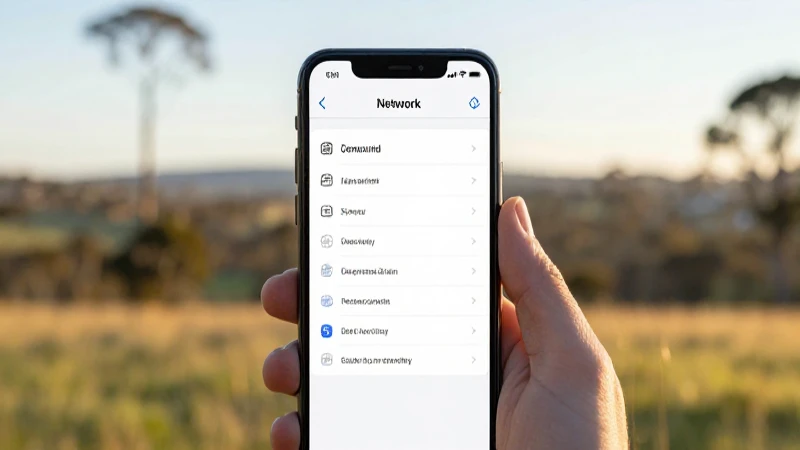
Para comenzar, debes dirigirte a la aplicación de configuración en tu dispositivo. Busca la opción llamada «Conexiones» o «Redes móviles». La ubicación exacta puede variar según el modelo de tu teléfono, pero generalmente se encuentra en la sección de «Redes e Internet». Una vez allí, selecciona «Redes móviles» donde puedes encontrar la opción de «APN» o «Nombres de puntos de acceso».
Paso 2: Creación de un nuevo APN
Una vez que estés en el menú de APN, deberías ver una lista con los APNs actuales (si los hay). Para adicionar un nuevo APN, toca en «Agregar» o el icono de más que generalmente aparece en la esquina superior derecha de la pantalla. Esto abrirá un nuevo formulario donde deberás ingresar la información específica.
Paso 3: Ingresar los ajustes de Vodafone
Aquí es donde debes ingresar los APN Australia Vodafone AU APN settings for Android. Los datos que necesitarás incluir son los siguientes:
- Nombre: Vodafone AU
- APN: live.vodafone.com.au
- Usuario: vodafone
- Contraseña: vodafone
- Tipo de autentificación: PAP o CHAP
- Tipo de APN: default,supl
Es importante que ingreses cada uno de estos parámetros correctamente. Un error tipográfico puede resultar en una conexión fallida.
Paso 4: Guardar los ajustes
Una vez que has ingresado todos los datos necesarios, asegúrate de guardar la configuración. Esto generalmente se realiza tocando el botón de menú y seleccionando «Guardar». Después de guardar, selecciona el nuevo APN que creaste para activarlo.
Paso 5: Reiniciar el dispositivo
Por último, para asegurarte de que todos los ajustes se aplican correctamente, es recomendable reiniciar tu dispositivo Android. Al hacerlo, tu teléfono se reconfigurará para utilizar el nuevo APN de Vodafone y deberías estar listo para disfrutar de tus datos móviles sin problemas.
Problemas comunes y cómo solucionarlos
A pesar de seguir todos los pasos para configurar los APN Australia Vodafone AU APN settings for Android, es posible que encuentres problemas al intentar conectarte a la red. A continuación, se detallan algunos problemas comunes y sus posibles soluciones.
Problema 1: No hay conexión a internet
Si después de configurar tu APN no logras acceder a internet, el primer paso es verificar que has seleccionado el APN correcto en la configuración de tu dispositivo. Asegúrate de que el APN que creaste esté marcado como activo. Si eso no resuelve el problema, comprueba si hay una señal adecuada en tu área. A veces, la falta de señal podría ser la causa de los inconvenientes de conexión.
Problema 2: Velocidades lentas
Si experimentas velocidades de conexión lentas, podría ser un problema relacionado con la red de Vodafone o la congestión en la zona. Intenta cambiar tu ubicación para ver si hay mejor cobertura. También verifica si hay actualizaciones disponibles para tu dispositivo que podrían optimizar el rendimiento del sistema operativo, ya que a menudo estas actualizaciones pueden mejorar la gestión de datos móviles.
Problema 3: Mensajes de error de autenticación
Los errores de autenticación son comunes si se ingresan incorrectamente los detalles en los ajustes del APN. Revisa nuevamente tanto el usuario como la contraseña, asegurándote de que no haya espacios o caracteres adicionales. Puedes intentar restablecer el APN a su configuración predeterminada y volver a ingresar los datos cuidadosamente.
Problema 4: Aplicaciones específicas no funcionan
Si ciertas aplicaciones como redes sociales o plataformas de streaming no funcionan, podría ser necesario revisar las configuraciones específicas de esas aplicaciones. Algunas veces, estas aplicaciones tienen sus propias configuraciones de red y pueden requerir permisos o configuraciones adicionales dentro del dispositivo para funcionar correctamente. Asegúrate de que todas las aplicaciones están correctamente actualizadas y configuradas para acceder a tus datos móviles.
Cómo obtener soporte de Vodafone
Si después de seguir todos estos pasos y soluciones, continúas teniendo problemas con tus APN Australia Vodafone AU APN settings for Android, no dudes en contactar al soporte de Vodafone. Tienen un servicio de atención al cliente accesible y eficiente que podrá ayudarte a resolver cualquier inconveniente. Puedes contactar a Vodafone a través de su sitio web, aplicación móvil o llamando a su línea de atención al cliente. Asegúrate de tener a mano tu información personal y detalles de la cuenta para acelerar el proceso.
Configuraciones alternativas de APN
Si no estás satisfecho con los ajustes de APN estándar, hay configuraciones alternativas que podrías considerar. Algunos usuarios prefieren experimentar con diferentes archivos de configuración para ver si pueden mejorar su conexión a internet. Sin embargo, es importante tener en cuenta que cualquier alteración a las configuraciones de APN puede resultar en una mala experiencia de conexión. Siempre asegúrate de entender las configuraciones que estás tratando antes de realizarlas.
APN para uso específico
Si bien el APN estándar de Vodafone funcionará para la mayoría de los usuarios, hay configuraciones de APN específicas que se pueden utilizar para fines diferentes, como el uso de hotspots o conexiones tethering. A continuación, se presentan algunos cambios de configuración recomendados para estos propósitos:
- APN para tethering: Es recomendable configurar un APN separado si planeas utilizar tu teléfono como un punto de acceso. Necesitarás los mismos parámetros, pero asegúrate de que el tipo de APN esté configurado como «dun».
- APN para diseño en línea: Si utilizas servicios de diseño en la nube, asegúrate de verificar que tu APN tenga todos los permisos requeridos en la configuración de tu aplicación, así como una velocidad de datos estable.
Entender y configurar correctamente los APN Australia Vodafone AU APN settings for Android es crucial para optimizar la experiencia de uso de datos móviles en tu dispositivo. A lo largo de este artículo, hemos explorado la importancia de los APN, los pasos necesarios para configurarlos, así como los problemas comunes que pueden surgir y cómo solucionarlos. Además, hemos discutido la posibilidad de configuraciones alternas para diferentes usos, lo que te permite ajustar tu conexión según tus necesidades. Si experimentas dificultades, recuerda que el soporte de Vodafone está siempre disponible para ayudarte. Con los ajustes correctos y un poco de paciencia, podrás disfrutar de una conexión fluida y eficiente en tu dispositivo Android con Vodafone Australia.