La configuración del APN (Access Point Name) es un aspecto fundamental para lograr que un smartphone funcione correctamente en la red de datos móviles. En este artículo, nos enfocaremos en las APN settings para usuarios de Mobistar en Bélgica que utilizan un dispositivo Blackberry 10. Entender cómo configurar el APN de manera adecuada no solo ayuda a garantizar una conexión a Internet fluida, sino que también optimiza la navegación y el uso de aplicaciones que requieren acceso a datos. A lo largo de este artículo, proporcionaremos un desglose detallado de cada uno de los pasos necesarios, así como otros aspectos relevantes que debes conocer. Esto será especialmente útil si has adquirido recientemente un Blackberry 10 o si estás experimentando problemas de conectividad.
Pasos para Configurar el APN en Blackberry 10
Configurar el APN belgium mobistar blackberry 10 apn settings es un proceso sencillo, pero requiere atención a los detalles. A continuación, te proporcionamos una guía paso a paso para completar la configuración:
1. Acceder a la Configuración de Red
Primero, enciende tu Blackberry 10 y dirígete a la pantalla de inicio. Desde ahí, haz lo siguiente:
- Toca la opción de «Configuración» (Settings).
- Selecciona “Red y Conexiones” (Network and Connections).
- Haz clic en “Red móvil” (Mobile Network).
En esta sección, podrás ver las diferentes opciones relacionadas con la conexión de datos móviles. A continuación, necesitas acceder a la configuración del APN, que es una parte crítica de este proceso.
2. Seleccionar la Opción de APN
Una vez que estés en el menú de Red móvil, busca la opción que dice “Configuración de APN” (APN Settings). Si no ves esta opción de inmediato, puede que necesites desplazarte hacia abajo o explorar secciones adicionales dentro del menú.
Al hacer clic en «Configuración de APN», se te presentará una pantalla en blanco donde podrás ingresar los detalles del APN para Mobistar. Es aquí donde comenzaremos a ingresar las especificaciones necesarias para asegurar que tu Blackberry 10 pueda conectarse a la red de datos de manera eficiente.
3. Introducir los Detalles del APN
A continuación, se presentan los parámetros que deberás ingresar para el APN belgium mobistar blackberry 10 apn settings. Es fundamental asegurarte de que todos los campos estén correctamente llenos para evitar problemas de conectividad.
- Nombre: Mobistar Internet
- APN: internet.mobistar.be
- Nombre de usuario: (dejar en blanco)
- Contraseña: (dejar en blanco)
- Proxy: (dejar en blanco)
- Puerto: (dejar en blanco)
- Servidor: (dejar en blanco)
- MMSC: http://mms.mobistar.be/mms
- Proxy MMS: 212.239.224.100
- Puerto MMS: 8799
- Tipo de autenticación: PAP
- Tipo APN: default,mms,supl
Es vital que ingreses cada uno de estos detalles tal cual está, ya que cualquier error pequeño puede resultar en una configuración incorrecta y afectar la capacidad de conexión de tu dispositivo. Una vez que hayas completado la introducción de todos los parámetros, asegúrate de guardarlos.
4. Guardar y Reiniciar el Dispositivo
Después de ingresar todos los parámetros del APN, asegúrate de seleccionar la opción “Guardar” para que la configuración se aplique. Una buena práctica es reiniciar tu Blackberry 10 después de realizar cambios en el APN, ya que esto permite que los ajustes se reconfiguren correctamente y se establezca una conexión a la red adecuada.
Reiniciando tu dispositivo, le estás dando la oportunidad de reconocer y adoptar los nuevos parámetros del APN, asegurando que podrás acceder sin inconvenientes a la red de datos de Mobistar.
¿Qué Hacer si Tienes Problemas de Conexión?
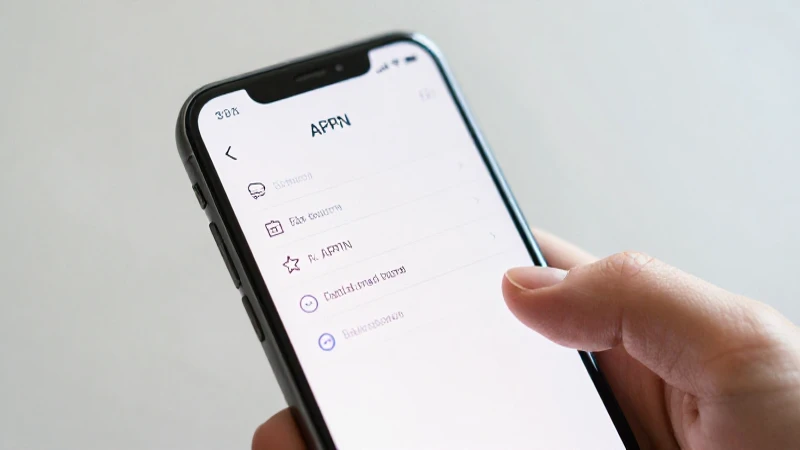
A pesar de seguir todos los pasos anteriores, es posible que algunos usuarios experimenten problemas de conexión en su Blackberry 10. Aquí te mostramos algunos consejos y pasos a seguir si encuentras dificultades para acceder a Internet o enviar MMS:
1. Verifica la Cobertura de Red
La cobertura de red es un factor crucial a considerar. Asegúrate de que se encuentra en un área donde Mobistar tenga señal fuerte. Puedes comprobar esto consultando el mapa de cobertura de Mobistar en su sitio web. A veces, la falta de señal puede ser un simple problema de ubicación.
2. Revisa la Configuración del APN Nuevamente
Es conveniente que revises los APN settings que ingresaste. Cualquier error tipográfico puede afectar tu capacidad de conexión. Vuelve a ingresar los parámetros uno por uno para asegurarte de que todo está en orden.
3. Desactivar y Reactivar los Datos Móviles
A veces, desactivar y volver a activar la opción de datos móviles puede resolver problemas temporales de conexión. Ve a «Red móvil» y apaga el interruptor de datos móviles, espera unos segundos, y vuelve a activarlo. Esto puede ayudar a que tu dispositivo reconozca mejor la red.
4. Restablecer los Ajustes de Red
Si después de todos los intentos tu Blackberry 10 sigue sin conectarse, considera restablecer los ajustes de red. Este procedimiento variará dependiendo del modelo, pero generalmente se puede encontrar en el menú de «Configuración». Al restablecer la red, se borrarán todas tus configuraciones de red actuales, así que asegúrate de tener a mano la información del APN para volver a ingresarla después.
Beneficios de una Configuración Correcta del APN
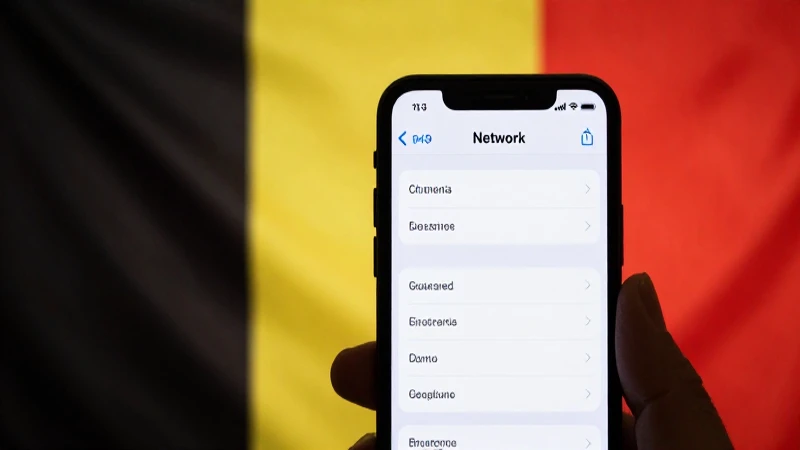
Configurar correctamente el APN belgium mobistar blackberry 10 apn settings no solo asegura que tu dispositivo se conecte a la red, sino que también proporciona varios beneficios adicionales. Aquí te explicamos algunos:
1. Mejora de la Velocidad de Conexión
La configuración correcta del APN permite que tu dispositivo acceda a la red de manera más eficiente, lo que resulta en velocidades de conexión más rápidas. Esto es especialmente importante si utilizas aplicaciones que requieren transmitir y recibir datos de manera constante, como redes sociales y aplicaciones de streaming.
2. Acceso a Servicios Multimedia
Los servicios de envío y recepción de MMS dependen de una correcta configuración del APN. Con la configuración adecuada, podrás enviar y recibir fotos, videos y otros archivos multimedia sin inconvenientes, lo que mejora la experiencia de usuario en tu Blackberry 10.
3. Menor Consumo de Batería
Un dispositivo que está configurado correctamente tiende a consumir menos batería en comparación con uno que está buscando constantemente una conexión que no puede lograr. Al establecer un APN eficiente, optimizarás el rendimiento de tu batería, permitiéndote disfrutar de más tiempo de uso.
4. Conectividad Consistente
Por último, una buena configuración del APN proporciona una experiencia de conexión más estable y continua. Esto es fundamental si tu trabajo o actividades dependen de una conexión a Internet constante, ya que reduce la necesidad de estar ajustando configuraciones constantemente.
Configurar correctamente el APN belgium mobistar blackberry 10 apn settings es un paso indispensable para aprovechar al máximo la conectividad de tu dispositivo. A lo largo de esta guía, hemos cubierto todos los aspectos necesarios para realizar la configuración adecuada y también hemos abordado consejos para resolver problemas comunes de conectividad. Recuerda que, aunque la configuración puede parecer un proceso simple, es vital asegurarte de seguir cada paso con atención al detalle. Un buen APN no solo mejora tu experiencia de usuario, sino que también asegura que tu dispositivo funcione de manera eficiente en la red de Mobistar. Si sigues estas recomendaciones y mantienes la información de tu configuración a mano, disfrutarás de una experiencia de conectividad optimizada en tu Blackberry 10.