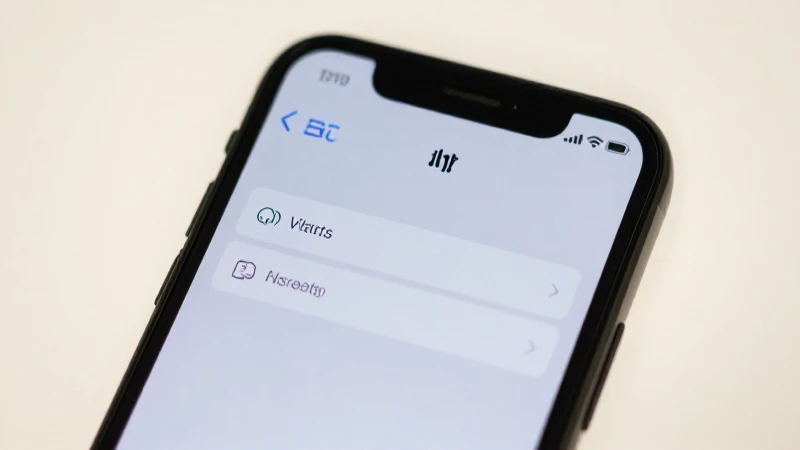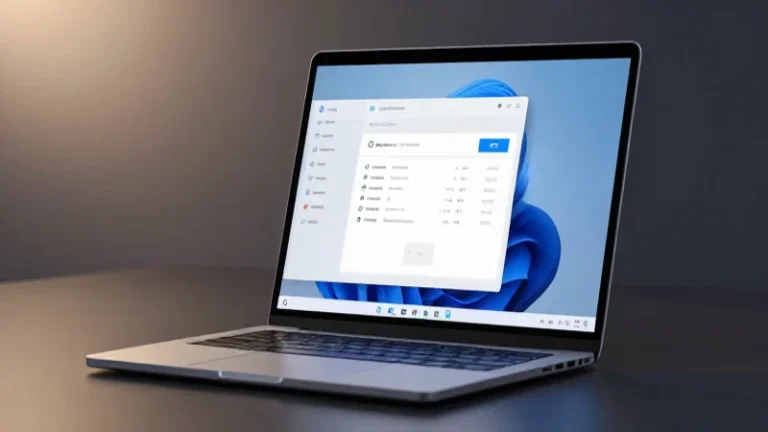
En un mundo cada vez más conectado, la configuración del APN es indispensable para asegurar que su dispositivo tenga acceso a Internet de manera óptima. En este artículo, exploraremos cómo configurar el APN BR Vivo Windows, detallando cada paso del proceso y proporcionando consejos útiles para solucionar problemas comunes que puedan surgir. La configuración correcta del APN no solo permite que su conexión a Internet funcione, sino que también puede influir en la calidad de su experiencia de navegación y uso de aplicaciones. Así que, si es un usuario de Windows que necesita ajustar su APN BR Vivo, este artículo le será de gran utilidad.
Cómo Configurar el APN BR Vivo en Dispositivos Windows
Para aquellos que utilizan dispositivos Windows, configurar el APN BR Vivo es un proceso sencillo pero que requiere atención al detalle. A continuación, se describen los pasos para realizar esta configuración.
Paso 1: Acceder a la Configuración de Redes
Para comenzar, debe acceder a la configuración de redes en su dispositivo Windows. Esto se puede hacer de las siguientes maneras:
- Vaya al menú de Inicio y seleccione Configuración.
- Haga clic en Red e Internet.
- Busque la opción Celular en el menú de la izquierda.
Una vez que esté en la sección de celular, podrá ver la descripción general de su conexión y buscar opciones para gestionar el APN BR Vivo.
Paso 2: Agregar un Nuevo APN
En la sección de configuración celular, busque una opción que diga APN o Agregar APN. Aquí podrá añadir un nuevo punto de acceso. Al hacer clic en esta opción, se abrirá una nueva ventana donde podrá ingresar los detalles del nuevo APN BR Vivo.
Paso 3: Introducir los Detalles del APN
Una vez que haya abierto la opción para agregar un nuevo APN, deberá ingresar la siguiente información:
- Nombre: APN Vivo
- APN: br.vivo.com.br
- Proxy: 10.250.250.250
- Puerto: 8080
- Nombre de usuario: vivo
- Contraseña: vivo
- Tipo de autenticación: PAP
- Tipo de APN: default,mms,supl
Es importante verificar que cada uno de los datos sea ingresado correctamente. Un solo error puede hacer que el APN BR Vivo no funcione, y en consecuencia, su dispositivo no podrá conectarse a Internet de manera efectiva.
Paso 4: Guardar la Configuración
Después de ingresar toda la información requerida, asegúrese de guardar los cambios. Busque una opción llamada Guardar o Aplicar para que la nueva configuración de su APN BR Vivo sea efectiva. Después de guardar, es recomendable reiniciar su dispositivo para que todos los ajustes se apliquen correctamente.
Solucionando Problemas Comunes con el APN BR Vivo
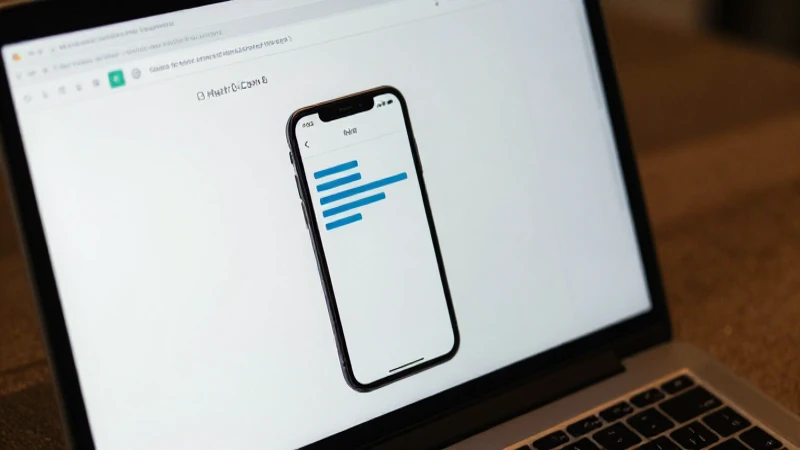
A veces, incluso después de una configuración adecuada, puede que se presenten problemas al intentar usar su conexión de datos. A continuación, se mencionan algunos problemas comunes y cómo solucionarlos.
Problema 1: No Conexión a Internet
Si después de configurar el APN BR Vivo no puede acceder a Internet, le sugerimos que verifique lo siguiente:
- Confirme que el APN esté configurado exactamente como se indica.
- Revise si el paquete de datos está activo en su cuenta de Vivo.
- En ocasiones, un reinicio del dispositivo puede resolver problemas temporales de conexión.
Problema 2: Lenta Velocidad de Internet
Una velocidad lenta puede ser frustrante. Si experimenta esto después de configurar el APN BR Vivo, considere lo siguiente:
- Verifique la señal de red. Asegúrese de estar en un área con buena cobertura de Vivo.
- Pruebe a desactivar y volver a activar sus datos móviles.
- Compruebe si hay aplicaciones en segundo plano que consumen datos de manera excesiva.
Problema 3: Mensajes Multimedia No Enviados
Si bien la configuración del APN debería permitir el envío y recepción de mensajes multimedia, a veces puede no funcionar como se espera. Para solucionar esto:
- Asegúrese de que el tipo de APN incluya mms en la configuración.
- Si los mensajes aún no se envían, intente reiniciar su dispositivo.
- Puede que tenga que verificar los ajustes de su aplicación de mensajería para asegurarse de que están correctos.
Configurar el APN BR Vivo Windows es un proceso fundamental para disfrutar de una experiencia de Internet fluida y efectiva en su dispositivo. A través de este artículo, exploramos cada paso necesario para la configuración y cómo solucionar problemas comunes que pueden surgir durante su uso. Recuerde que tener un APN correctamente configurado no solo afecta la calidad de su conexión a Internet, sino que también garantiza que pueda disfrutar de todas las funcionalidades de su dispositivo de manera plena. Si encuentra dificultades o sigue experimentando problemas, no dude en ponerse en contacto con el soporte técnico de Vivo para obtener ayuda adicional. Con la configuración adecuada y una buena señal, estará conectado sin interrupciones y disfrutando de su vida digital al máximo.