Cuando se trata de configurar su dispositivo para acceder a Internet a través de la red de datos móviles de Fido en Canadá, es crucial obtener los APN Canada Fido APN settings for iPhone iPad correctos. Estos ajustes son indispensablees para asegurarse de que su iPhone o iPad funcione sin problemas, permitiéndole conectarse a la web, enviar mensajes MMS y utilizar servicios de datos de manera eficiente. En este artículo, exploraremos todos los aspectos relacionados con los ajustes de APN para los usuarios de Fido, desde la configuración básica hasta las soluciones de problemas comunes, así como información relevante sobre el funcionamiento de estos parámetros en dispositivos Apple.
Cómo encontrar y configurar APN en iPhone y iPad
Paso 1: Acceso a los ajustes del dispositivo
Para comenzar el proceso de configuración de los APN Canada Fido APN settings for iPhone iPad, primero debe abrir la aplicación de «Configuración» en su dispositivo. Esto es indispensable, ya que es el punto de partida para modificar cualquier configuración relacionada con la red. Una vez que esté en la pantalla de configuración, desplácese hacia abajo hasta encontrar la opción de «Datos móviles».
Paso 2: Configuración de datos móviles
Al ingresar en «Datos móviles», verá varias opciones relacionadas con la conectividad de datos. Busque la opción «Opciones de datos móviles» y selecciónela para acceder a más configuraciones. Aquí es donde podrá ingresar los ajustes de APN necesarios para su red Fido, que son fundamentales para establecer la conexión adecuada.
Paso 3: Introducir APN settings
En la sección de «APN», deberá ingresar los siguientes valores específicos para el APN Canada Fido APN settings for iPhone iPad: APN: internet.fido.ca, Nombre de usuario: (dejar vacío), Contraseña: (dejar vacío). Al ingresar estos valores, asegúrese de que no haya errores tipográficos, ya que cualquier pequeño error podría afectar su capacidad para conectarse a la red.
Paso 4: Guardar configuración
Posteriormente, después de ingresar correctamente los datos, asegúrese de salir del menú de configuración y guardar los cambios efectuados. Esto es fundamental, ya que su dispositivo necesita reiniciar el acceso a la red para aplicar los nuevos ajustes de APN Canada Fido APN settings for iPhone iPad. Asegúrese de reiniciar su dispositivo para que los cambios surtan efecto.
Configuraciones avanzadas de APN para usuarios de Fido
Configuraciones adicionales para MMS
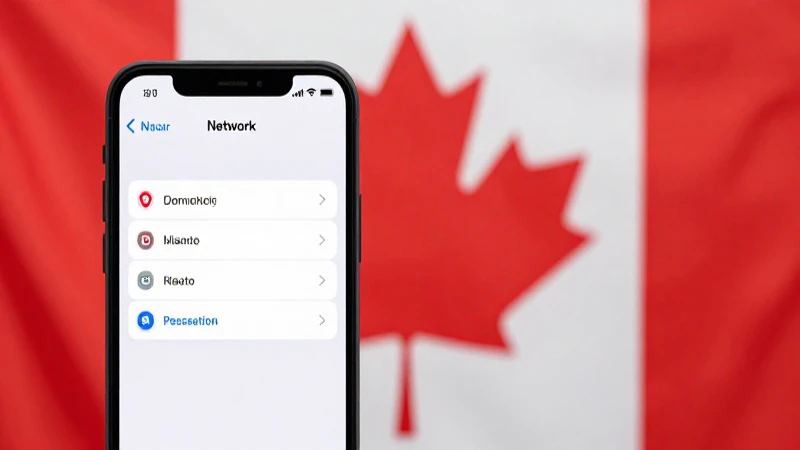
Además de la configuración básica de APN, los usuarios de Fido pueden necesitar ajustar la configuración de MMS (Servicio de Mensajes Multimedia). Esto es indispensable para enviar imágenes y videos a través de mensajes de texto. Para configurar el MMS, debe agregar lo siguiente: APN: mms.fido.ca, Nombre de usuario: (dejar vacío), Contraseña: (dejar vacío), MMS Proxy: 205.151.11.11, MMS Port: 80, Tipo de MMS: mms. Una vez que haya ingresado esta información, repita el proceso de guardar y reiniciar el dispositivo.
¿Por qué sucede un error en la configuración de APN?
Es común que un usuario pueda enfrentarse a dificultades al configurar los APN Canada Fido APN settings for iPhone iPad. Uno de los factores más comunes que afectan la conectividad es un error tipográfico en la configuración. Desde no ingresar correctamente la dirección del APN hasta olvidar guardar los cambios son errores que pueden resultar problemáticos. Es recomendable revisar cuidadosamente cada entrada antes de confirmar y guardar los cambios. Además, asegúrese de tener activada la opción de «Datos móviles» en su dispositivo, ya que sin esta opción activada, no podrá hacer uso del servicio de datos.
Solución de problemas comunes con APN de Fido
Problemas de conexión de datos
Uno de los problemas más comunes que los usuarios pueden encontrar tras la configuración de APN Canada Fido APN settings for iPhone iPad es la incapacidad de conectarse a Internet. Si no puede conectarse a la red, primero verifique si su plan con Fido está activo y que no haya límites en el uso de datos. También es crucial comprobar que no haya problemas en la cobertura de red en su área. Si todos estos aspectos están en orden y aún así tiene problemas de conexión, considere reiniciar el dispositivo o restablecer los ajustes de red.
Problemas con MMS
Otro inconveniente que puede surgir es la imposibilidad de enviar o recibir mensajes MMS. En estos casos, asegúrese de que los ajustes de MMS se hayan configurado correctamente. Revise los valores de APN para MMS nuevamente, prestando atención a detalles como los valores del proxy y el puerto. Si ha seguido todas las pautas y aún encuentra problemas, considere comunicarse con el servicio de atención al cliente de Fido para obtener asistencia adicional.
Consideraciones sobre la compatibilidad del dispositivo
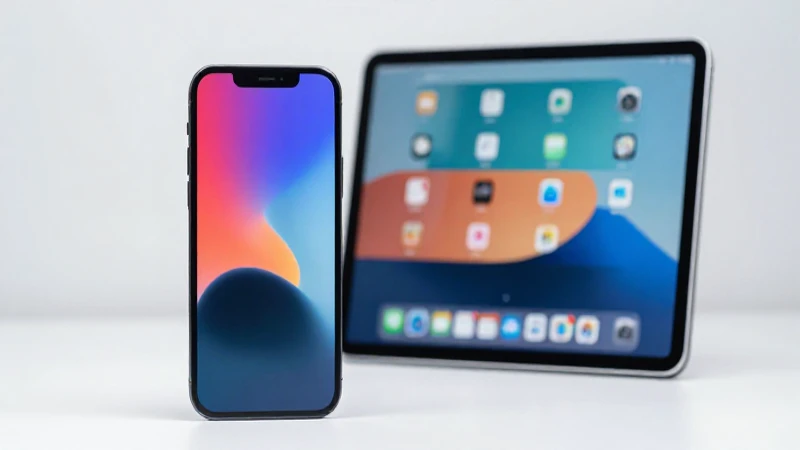
Es importante mencionar que no todos los iPhones o iPads son compatibles con la red Fido o con las configuraciones de APN específicas que hemos discutido. Antes de proceder, verifique que su dispositivo sea compatible con la red Fido y que tenga actualizada la última versión de iOS. La compatibilidad no solo afecta la capacidad para conectarse a la red, sino que también puede influir en la calidad de la conexión y en el funcionamiento de los diferentes servicios.
Entender y configurar correctamente los APN Canada Fido APN settings for iPhone iPad puede ser la clave para disfrutar de una experiencia de conexión fluida y sin problemas en su dispositivo. Ya sea que esté utilizando su iPhone o iPad para navegación web, enviar mensajes o compartir contenido multimedia, la configuración adecuada es indispensable. Siguiendo los pasos detallados en este artículo y mitigando posibles problemas, los usuarios podrán aprovechar al máximo la red de Fido en Canadá. No dude en consultar con el servicio de atención al cliente en caso de dudas o problemas persistentes, ya que pueden ofrecer asistencia especializada para que su experiencia de usuario sea óptima.