En el mundo actual, la conectividad a Internet es fundamental para nuestras vidas. Para los usuarios de **Windows Phone** que desean conectarse a la red de **Bell Canada**, es imprescindible configurar correctamente el **APN**. Un punto de acceso (APN) es un gateway que permite que su dispositivo se conecte a Internet a través de la red del proveedor de servicios. En este artículo, exploraremos en profundidad los pasos necesarios para configurar correctamente los **APN Canada Bell Internet Settings for Windows Phone**, así como resolver posibles problemas y optimizar la conectividad.
Cómo acceder a la configuración de APN en Windows Phone
Para modificar y ajustar los **APN Canada Bell Internet Settings for Windows Phone**, primero debe acceder a la configuración correspondiente en su dispositivo. A continuación, se presentan los pasos que debe seguir:
- Desbloquee su Windows Phone: Asegúrese de que su dispositivo esté desbloqueado y en la pantalla de inicio.
- Acceda a la aplicación Configuración: Busque y toque la aplicación de Configuración. Esto puede variar ligeramente dependiendo del modelo de su Windows Phone, pero generalmente se representa con un ícono de engranaje.
- Redes y conexiones: Toque en «Redes y conexiones», que le llevará a las opciones relacionadas con redes móviles y Wi-Fi.
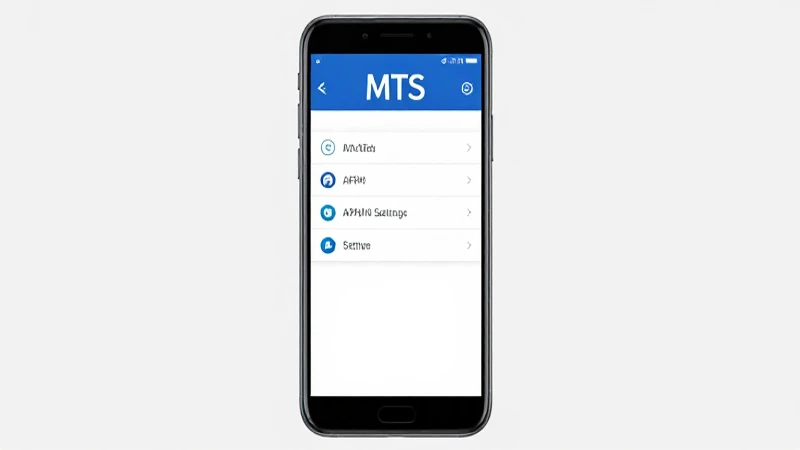
- Configuración de APN: Seleccione «APN» o «Punto de acceso», dependiendo de la terminología utilizada en su dispositivo.
Una vez que haya accedido a la configuración de APN, estará listo para ingresar la información correcta para los **APN Canada Bell Internet Settings for Windows Phone**.
Configurando APN para Bell Canada en Windows Phone
A continuación, se detallan los ajustes necesarios para configurar correctamente el **APN Canada Bell Internet Settings for Windows Phone**:
1. Nombre del APN
El primer paso en la configuración es ingresar el nombre del APN. Para **Bell Canada**, el nombre que debe ingresar es:
- Nombre: bellinternet
2. APN
A continuación, debe ingresar el APN en sí. El APN de **Bell Canada** es un detalle clave que habilita el acceso a Internet desde su dispositivo.
- APN: pda.bell.ca
3. Nombre de usuario y contraseña
Estos campos generalmente se dejan en blanco para el servicio de **Bell Canada**. Sin embargo, es importante confirmarlo con la documentación del servicio, ya que algunos planes pueden requerir credenciales específicas.
- Nombre de usuario: (dejar en blanco)
- Contraseña: (dejar en blanco)
4. MMSC (Multimedia Messaging Service Center)
Para enviar mensajes multimedia, necesitará configurar correctamente el MMSC. Este es otro elemento importante en los **APN Canada Bell Internet Settings for Windows Phone**.
- MMSC: http://mms.bell.ca/mms
5. Proxy
El uso de un proxy a veces es necesario para el servicio de mensajería. Es posible que desee ingresar la siguiente configuración:
- Proxy: 69.156.0.50
- Puerto proxy: 80
6. Tipo de autenticación
Se recomienda que deje esto en «Ninguno» para la configuración estándar en **Bell Canada**.
- Tipo de autenticación: Ninguno
7. Tipo de APN
Finalmente, debe especificar el tipo de APN. Para **Bell Canada**, puede configurar el tipo de APN como “default” para acceder a Internet.
- Tipo de APN: default,mms,supl
Guarda la configuración de APN
Una vez que haya ingresado toda la información necesaria para los **APN Canada Bell Internet Settings for Windows Phone**, el siguiente paso es guardar la configuración. Busque la opción de «Guardar» o «Agregar» en la parte inferior de la pantalla y asegúrese de confirmar que la configuración se haya guardado correctamente. Si hay alguna opción para establecer este APN como predeterminado, hágalo para garantizar que su dispositivo lo use de manera automática.
Solución de problemas comunes con la configuración de APN
Después de completar la configuración de los **APN Canada Bell Internet Settings for Windows Phone**, es posible que experimente algunos problemas. Aquí hay algunos problemas comunes que podría enfrentar y sus soluciones:
1. Internet no funcionando
Si después de la configuración el Internet aún no funciona, asegúrese de que:
- El APN esté configurado correctamente.
- Está utilizando la tarjeta SIM correcta de **Bell Canada**.
- No hay restricciones en su plan de servicio.
2. No puede enviar mensajes MMS
Los problemas para enviar MMS pueden ser frustrantes. Verifique lo siguiente:
- Que el MMSC esté configurado correctamente (http://mms.bell.ca/mms).
- Que el proxy y el puerto estén correctamente ingresados.
- Que esté usando el APN correcto.
3. Señal débil o intermitente
Una señal débil puede ser causada por varios factores, desde la ubicación hasta el hardware. Asegúrese de que:
- Está conectado a la red **Bell Canada**.
- No hay interferencia provocada por obstáculos físicos.
Optimización de la configuración de APN
Para mejorar la experiencia de Internet en su **Windows Phone** utilizando **APN Canada Bell Internet Settings for Windows Phone**, considere las siguientes sugerencias:
1. Mantenimiento del dispositivo
Asegúrese de que su **Windows Phone** tenga el software más reciente. Las actualizaciones pueden incluir mejoras en la conectividad y en la administración de APN.
2. Aplicaciones en segundo plano
Verifique las aplicaciones que están utilizando datos en segundo plano, ya que pueden consumir su límite de datos. Las aplicaciones innecesarias pueden ser cerradas para mejorar el rendimiento general.
3. Reiniciar el dispositivo
Después de realizar modificaciones en los ajustes de APN, es recomendable reiniciar el dispositivo para que todos los cambios surtan efecto.
Recursos y soporte adicional
Si continúa teniendo problemas, puede visitar la página de soporte de **Bell Canada** para obtener recursos adicionales o contactar al servicio al cliente para obtener asistencia. También puede buscar foros en línea donde otros usuarios compartan sus experiencias y soluciones. La comunidad de usuarios a menudo puede proporcionar sugerencias útiles y trucos basados en experiencias directas.
Configurar correctamente los **APN Canada Bell Internet Settings for Windows Phone** es indispensable para garantizar una conexión estable y eficiente. Siguiendo este artículo, debería ser capaz de acceder a Internet, enviar MMS y disfrutar de una experiencia fluida con su dispositivo. En caso de enfrentar problemas, utilizar las soluciones sugeridas y buscar ayuda adicional puede ser útil. Recuerde que tener una conexión a Internet adecuada en su **Windows Phone** es parte fundamental de su experiencia diaria y puede potenciar su productividad y entretenimiento.