Si eres usuario de iPhone en Honduras y has decidido optar por los servicios de Claro, es fundamental configurar correctamente los Ajustes de Nombre del Punto de Acceso (APN) para disfrutar de una conexión a Internet óptima y sin interrupciones. Este artículo te proporcionará una guía completa sobre cómo ajustar los APN Claro Honduras iPhone, asegurando que puedas navegar de manera efectiva, enviar mensajes multimedia y utilizar tus aplicaciones sin problemas. Te mostraremos paso a paso cómo realizar esta configuración, además de abordar preguntas frecuentes y ofrecerte consejos útiles para resolver problemas comunes de conexión.
Pasos para configurar los APN Claro en tu iPhone
La configuración del APN Claro Honduras iPhone es un proceso sencillo que puedes realizar siguiendo unos pocos pasos. A continuación, te presentamos una guía detallada para asegurarte de que tengas todos los datos correctos para una configuración exitosa.
1. Acceder a la configuración de datos móviles
Primero, debes iniciar tu iPhone y seguir estos pasos:
- Abre la aplicación de «Configuración».
- Desplázate hacia abajo y selecciona «Datos móviles» o «Celular», dependiendo de la versión de iOS que tengas.
- En este menú, busca la opción «Opciones de datos móviles».
2. Configurar el APN
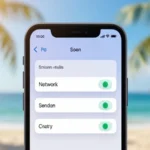
Una vez en «Opciones de datos móviles», podrás encontrar la sección llamada «Red de datos móviles». Aquí es donde deberás ingresar la información del APN Claro Honduras iPhone:
- APN: internet.claro.hn
- Nombre de usuario: claro
- Contraseña: claro
Asegúrate de ingresar cada uno de estos parámetros con precisión, ya que cualquier error puede afectar tu conexión a Internet. Si tienes la opción de ajustes adicionales, como MMS, también deberás configurarla para asegurarte de que puedes enviar y recibir mensajes multimedia sin inconvenientes.
3. Configuración de MMS
Para configurar correctamente el envío y la recepción de MMS, necesitas ingresar la siguiente información adicional en el mismo menú de «Red de datos móviles»:
- APN de MMS: mms.claro.hn
- Nombre de usuario: claro
- Contraseña: claro
- Servidor MMS: http://mms.claro.hn
- Tamaño máximo del mensaje: 300000
4. Guardar los cambios
Una vez que hayas ingresado toda la información necesaria, asegúrate de regresar al menú anterior y salir de la aplicación de «Configuración». Tu iPhone automáticamente guardará los ajustes realizados. Para asegurarte que los cambios se apliquen, puedes reiniciar tu dispositivo.
Solución de problemas comunes con APN Claro en iPhone
A pesar de seguir todos los pasos anteriores, es posible que te encuentres con algunos problemas relacionados con la configuración del APN Claro Honduras iPhone. Aquí te presentamos algunos de los problemas más comunes y sus posibles soluciones.
Problema 1: No puedo acceder a Internet
Si, después de configurar el APN Claro Honduras iPhone, no tienes acceso a Internet, verifica lo siguiente:
- Asegúrate de que los ajustes del APN estén correctamente configurados como se describe anteriormente.
- Comprueba que los datos móviles estén habilitados en la configuración.
- Reinicia tu iPhone y verifica si el problema persiste.
- Si usas un iPhone antiguo, verifica que tu operador de red esté funcionando y no tenga interrupciones.
Problema 2: No puedo enviar o recibir mensajes MMS
Si tienes dificultades para enviar o recibir mensajes multimedia, podría ser debido a una configuración incorrecta de los ajustes de MMS. Asegúrate de revisar que los siguientes parámetros estén configurados correctamente:
- APN de MMS
- Nombre de usuario y contraseña
- Servidor MMS
Otra opción es habilitar «Datos móviles» antes de intentar enviar un mensaje multimedia, ya que MMS generalmente no funciona a menos que los datos móviles estén activados.
Problema 3: Conexiones lentas o inestables
Si bien puede ser frustrante tener una conexión lenta o inestable, hay varias maneras de tratar de solucionar este inconveniente:
- Verifica que no haya problemas en la red de Claro revisando la cobertura en tu área.
- Asegúrate de que no estás utilizando un límite de datos que pueda afectar la velocidad de tu conexión.
- Intenta restablecer tu configuración de red y configura nuevamente los APN de Claro.
Puntos importantes a tener en cuenta
La configuración de los APN Claro Honduras iPhone no solo es clave para que tu dispositivo funcione adecuadamente, sino que también es importante que recuerdes lo siguiente:
- Los ajustes de APN pueden variar dependiendo de si utilizas un plan postpago o prepago.
- Siempre asegúrate de tener la última versión de iOS instalada en tu dispositivo para evitar errores por incompatibilidad.
- Si te cambias de operador o cambias de plan, recuerda que deberás actualizar los ajustes de APN.
Alternativas a la configuración manual
Si no te sientes cómodo configurando los APN Claro Honduras iPhone manualmente, existe la opción de contactar al servicio al cliente de Claro. Ellos pueden guiarte a través del proceso o ayudarte a configurarlo de manera remota. También puedes visitar la página web oficial de Claro, donde a menudo ofrecen guías actualizadas y automáticas de configuración dependiendo del modelo y operador.
Preguntas frecuentes sobre APN Claro en Honduras
A continuación, respondemos algunas preguntas frecuentemente hechas por los usuarios que han tenido problemas similares con los APN Claro Honduras iPhone:
¿Por qué mi iPhone no detecta automáticamente el APN?
Esto puede ocurrir debido a configuraciones de red previas, datos corruptos o si el software de tu iPhone no está actualizado. Asegúrate de que tu red esté bien configurada y actualiza tu iPhone siempre que sea posible.
¿Necesito configurar el APN cada vez que reinicio mi iPhone?
No deberías tener que configurar el APN cada vez que enciendes tu dispositivo. Una vez que hayas configurado el APN Claro Honduras iPhone, estos datos deberían permanecer guardados. Sin embargo, si tienes problemas constantes, podría ser un indicativo de un error en el software.
¿Puedo tener múltiples APN configurados en mi iPhone?
En un iPhone, puedes configurar varios APN, pero solo uno estará activo a la vez. Puedes cambiar entre uno y otro según sea necesario, sobre todo si cambias frecuentemente de un proveedor de servicio a otro.
Consejos finales para el uso de APN en iPhone
Al final del día, configurar los APN Claro Honduras iPhone puede ser un proceso relativamente sencillo, pero hay algunos consejos prácticos que pueden ayudarte a evitar problemas en el futuro:
- Mantén un registro de todos tus ajustes de APN. Esto puede ser útil si necesitas volver a configurarlos más adelante.
- Siempre asegúrate de que tienes datos móviles activados y verifica los límites de tu plan antes de descargar aplicaciones grandes o usar servicios en vivo.
- Si experimentas problemas persistentes, no dudes en visitar un centro de atención al cliente de Claro. A menudo pueden brindarte soporte adicional y detectar problemas con la configuración o el hardware del dispositivo.
La correcta configuración de los APN Claro Honduras iPhone es vital para disfrutar de un servicio de datos móviles sin interrupciones. Este artículo ha proporcionado una guía extensiva y detallada sobre cómo realizar esta configuración paso a paso, además de soluciones para problemas comunes y respuestas a preguntas frecuentes. Si sigues los pasos y consejos mencionados, podrás asegurarte de que tu dispositivo funcione como debe, permitiéndote navegar, enviar y recibir mensajes multimedia sin inconvenientes. La adecuada gestión de los ajustes de APN te permitirá sacar el máximo provecho de tu iPhone y del servicio de Claro en Honduras, haciendo tu experiencia móvil mucho más satisfactoria y eficiente.