En la era digital actual, la necesidad de una conexión estable y rápida a Internet se ha convertido en una prioridad para muchos usuarios de teléfonos inteligentes, especialmente aquellos que utilizan dispositivos Android en Dinamarca. Para garantizar el mejor rendimiento de su conexión de datos móviles, es indispensable que los usuarios configuren correctamente los ajustes de Nombre de Punto de Acceso (APN) en sus dispositivos. En este artículo, exploraremos en detalle los APN Denmark cBlackBerry internet mobile broadband APN settings for Android Denmark, asegurando que obtenga el máximo rendimiento de su red móvil.
Cómo acceder a los ajustes de APN en Android
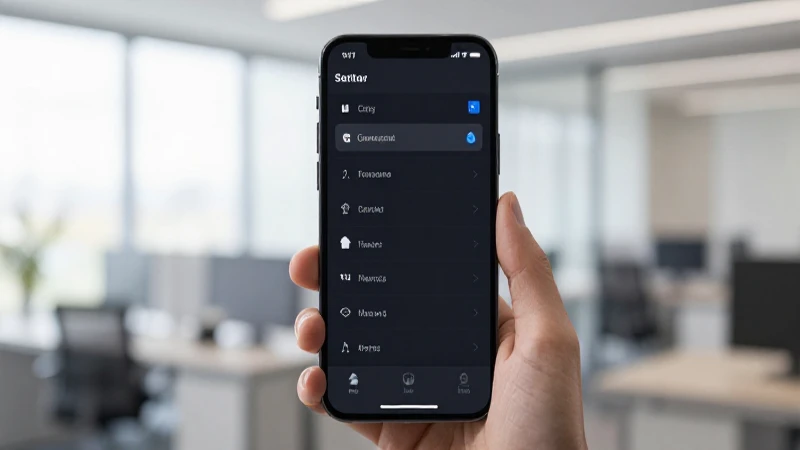
Para configurar correctamente los ajustes de APN en su dispositivo Android, primero debe acceder a la configuración del dispositivo. Siga estos pasos detallados para encontrar la sección APN:
- Abra la aplicación de Configuración en su dispositivo Android.
- Desplace hacia abajo hasta encontrar Conexiones o Redes móviles.
- Toque en Redes móviles, después seleccione APN o Nombres de punto de acceso.
- Vea la lista de APN configurados y toque el botón de Agregar para crear uno nuevo.
Configuración de APN para cBlackBerry Internet en Dinamarca
Una vez que haya accedido a la sección APN, ahora procederemos a ingresar los detalles específicos para el APN Denmark cBlackBerry internet mobile broadband APN settings for Android Denmark. Asegúrese de ingresarlos tal como se indican para evitar problemas de conexión.
Detalles que debe ingresar
Los detalles a continuación son indispensablees para la correcta configuración de su APN. Asegúrese de completar todos los campos necesarios:
- Nombre: cBlackBerry APN
- APN: internet.bbx.dk
- Proxy: No establecido
- Puerto: No establecido
- Nombre de usuario: No establecido
- Contraseña: No establecido
- MMS proxy: No establecido
- MMS puerto: No establecido
- CMMS: No establecido
- Tipo de APN: default,mms,supl
- Protocolo de APN: IPv4/IPv6
Guarda la configuración del APN
Después de ingresar todos los detalles del APN, es vital asegurarse de que la configuración esté guardada correctamente. Esto permitirá que su dispositivo Android acceda a la red móvil con los parámetros configurados, maximizando su capacidad para navegar por Internet de manera rápida y efectiva.
Cómo guardar los ajustes de APN
Para guardar la configuración que acaba de introducir, simplemente busque la opción de Guardar en la pantalla del APN. Normalmente se encuentra en la parte superior o inferior de la pantalla, dependiendo de la versión de Android que tenga. Toque este botón para asegurarse de que su APN Denmark cBlackBerry internet mobile broadband settings están ahora activos.
Conectar y probar la conexión
Una vez que haya guardado su nuevo APN, es hora de realizar una prueba para confirmar que su dispositivo puede acceder a Internet adecuadamente. Vea si su dispositivo muestra una señal de datos móviles activa. Puede hacer esto revisando el ícono de datos en la barra de estado de su dispositivo.
Pasos para probar la conexión
Siga estos sencillos pasos para probar su conexión:
- Desbloquee su dispositivo Android.
- Vaya a un navegador web de su elección.
- Intente cargar una página que no haya visitado antes para asegurarse de que cualquier caché anterior no esté afectando el resultado.
Solución de problemas de APN en Dinamarca
A veces, incluso después de seguir todos los pasos para ingresar y guardar los APN Denmark cBlackBerry internet mobile broadband APN settings for Android Denmark, es posible que enfrente problemas de conexión. Aquí le proporcionamos algunas soluciones útiles que pueden ayudar:
Verificación de credenciales
Revise si cada uno de los campos del APN ha sido ingresado correctamente. Un solo carácter incorrecto puede causar que la conexión falle. Asegúrese de que no haya espacios adicionales en ningún campo, especialmente en el APN, el tipo de APN y otros campos críticos.
Reinicio del dispositivo
Si ha hecho cambios recientes en la configuración del APN y su dispositivo aún no se conecta a Internet, intente reiniciar su teléfono. Desconectar y volver a encender su dispositivo puede a menudo resolver problemas de conexión.
Comprobar la señal
Asegúrese de que su ubicación actual tenga una señal adecuada del operador. Sin una señal fuerte, es posible que su dispositivo no pueda conectarse, independientemente de la configuración del APN. Puede verificar la fuerza de la señal observando los iconos en la parte superior de la pantalla de su teléfono.
APN alternativos para usuarios en Dinamarca
Si ha intentado todas las soluciones anteriores y sigue teniendo dificultades con los APN Denmark cBlackBerry internet mobile broadband APN settings for Android Denmark, podría considerar engancharse a alternativas. A continuación se presentan algunos otros nombres de punto de acceso que también pueden ser útiles:
- APN regular: internet.dk.net
- APN para MMS: mms.dk.net
Beneficios de una configuración correcta de APN
Tener los APN Denmark cBlackBerry internet mobile broadband APN settings for Android Denmark correctamente configurados proporciona varios beneficios que mejorarán su experiencia de uso del dispositivo. Una de las ventajas más notables es que disfrutará de una conexión más rápida y confiable, lo cual es crucial para las actividades diarias como realizar videollamadas, descargar archivos grandes y transmitir videos.
Acceso eficiente a datos móviles
La correcta configuración del APN asegura que su dispositivo se conecte a Internet usando la mejor banda disponible, optimizando así la velocidad de navegación y la eficiencia de los datos.
Mejor experiencia multimedia
Los usuarios que configuren correctamente sus ajustes de APN disfrutarán de una mejor experiencia al consumir contenido multimedia. Transiciones de video más suaves y menos interrupciones durante el uso de aplicaciones de transmisión como Netflix o YouTube son parte de los beneficios.
Modificaciones futuras y actualizaciones
Siempre es recomendable estar al tanto de los cambios o actualizaciones que su proveedor de servicios pueda realizar en sus configuraciones de APN. De ser necesario, puede haber ajustes que realicen mejoras en la conectividad o seguridad de la red.
Cómo mantenerse actualizado
Para asegurarse de tener la información más reciente, siga estas sugerencias:
- Visite el sitio web de su proveedor de servicios regularmente.
- Consulta en foros y grupos de usuarios en redes sociales para ver si otros están experimentando problemas similares.
- Registre su número de teléfono en el sistema de mensajes de su proveedor para recibir actualizaciones sobre cambios importantes.
Ayuda y atención al cliente
Si, después de seguir todos estos pasos, sigue experimentando problemas con el APN Denmark cBlackBerry internet mobile broadband APN settings for Android Denmark, no dude en comunicarse con el servicio al cliente de su proveedor. Ellos tienen los recursos y la información necesarios para ayudarlo a resolver problemas específicos que pueden surgir en su área o en su dispositivo.
Cómo contactar al servicio al cliente
Para contactar a su proveedor, puede:
- Visitar su sitio web oficial donde generalmente hay opciones de chats en vivo.
- Llamar a la línea de atención al cliente, y proporcionar detalles sobre su problema.
- Acudir a su tienda más cercana para solicitar asistencia en persona.
La **configuración correcta de los ajustes de APN** es fundamental para asegurar una conexión confiable y rápida a Internet en su dispositivo Android. El APN Denmark cBlackBerry internet mobile broadband APN settings for Android Denmark representa una parte importante de esta configuración. A través de este artículo, hemos explorado la importancia de los APN, cómo acceder a ellos, configurar los ajustes específicos y determinar soluciones para problemas comunes. Es indispensable que los usuarios se mantengan informados sobre sus configuraciones y realicen las actualizaciones necesarias, así como que busquen la asistencia adecuada si es necesario. Con los pasos, consejos y soluciones proporcionadas aquí, ahora está bien equipado para maximizar su experiencia de navegación móvil en Dinamarca.