En el mundo digital actual, la conectividad es fundamental, y para los usuarios de iPad que desean acceder a Internet a través de la red de Vodafone en Egipto, configurar correctamente el APN Egypt Vodafone e iPad es indispensable. La configuración del APN (Access Point Name) permite que tu dispositivo se conecte adecuadamente a la red de datos móviles, facilitando el acceso a Internet, mensajería multimedia y otros servicios relacionados. Este artículo profundiza en los pasos necesarios, los parámetros específicos que debes ingresar y en cómo solucionar problemas comunes que puedas encontrar al intentar establecer una conexión.
Configuración del APN en el iPad para Vodafone Egipto
La configuración del APN Egypt Vodafone e iPad es un proceso sencillo que puedes realizar directamente desde los ajustes de tu dispositivo. A continuación, vamos a detallar cada paso a seguir para garantizar que te conectes a la red Vodafone sin problemas.
Paso 1: Acceder a la Configuración
El primer paso para configurar tu APN Egypt Vodafone e iPad es acceder a la aplicación de Configuración en tu iPad. Puedes encontrar esta aplicación en la pantalla de inicio, normalmente representada por un ícono de engranaje. Una vez dentro de Configuración, busca la opción “Datos móviles” o “Celular”, que generalmente se encuentra cerca de la parte superior de la lista de opciones.
Paso 2: Seleccionar la Opción de APN
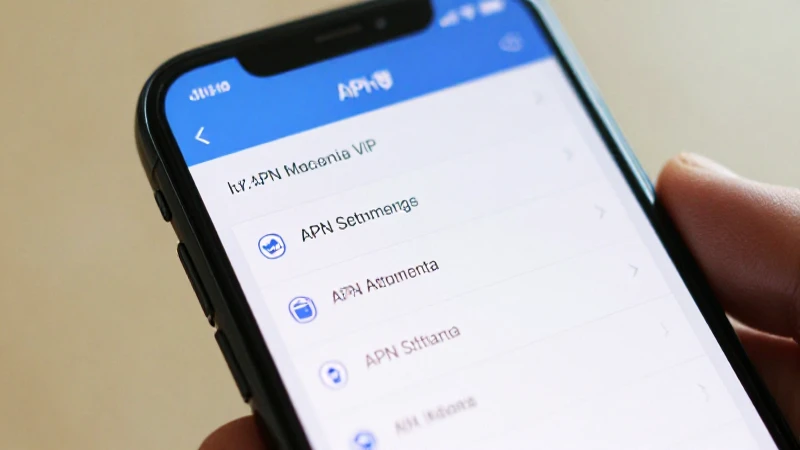
Dentro del menú de Datos móviles, verás varias opciones relacionadas con tu conexión a la red. Debes seleccionar «Opciones de datos móviles» y luego pulsar sobre «Red de datos móviles». Aquí es donde podrás ingresar la información del APN para Vodafone.
Paso 3: Ingreso de Datos del APN
Una vez que estás en la sección de Red de datos móviles, tendrás campos para ingresar la información del APN. Los datos típicos que necesitarás son los siguientes:
- APN: internet.vodafone.com.eg
- Nombre de usuario: Puedes dejarlo en blanco o ingresar «vodafone».
- Contraseña: De igual manera, este campo puede dejarse vacío o ingresar «vodafone».
- Proxy: Este campo generalmente no es necesario, pero en algunos casos podrás agregar «10.10.10.10» si tu proveedor lo requiere.
Es importante que asegúrate de escribir cada entrada correctamente, ya que un simple error puede impedir el acceso a Internet. Después de ingresar todos los detalles, salva los cambios antes de salir de esa pantalla.
Paso 4: Reiniciar el Dispositivo
Una vez que has ingresado la configuración del APN Egypt Vodafone e iPad y guardado los cambios, es recomendable reiniciar tu iPad. Este simple paso asegura que tu dispositivo reconozca la nueva configuración y establezca una conexión efectiva con la red de Vodafone.
Problemas Comunes y Soluciones con el APN de Vodafone
A pesar de que la configuración del APN es generalmente un proceso fluido, es posible que encuentres algunos problemas durante o después de la configuración. A continuación, se presentan algunos de los problemas más comunes y sus posibles soluciones.
No se puede conectar a Internet
Uno de los problemas más frustrantes que los usuarios pueden enfrentar es la incapacidad de conectarse a Internet después de haber configurado el APN Egypt Vodafone e iPad. En este caso, primero verifica que has ingresado todos los datos correctamente. Un error tipográfico en el APN puede resultar en fallas de conexión. También es aconsejable comprobar que estás en un área con cobertura de red de Vodafone.
Conexión muy lenta
Si obtienes conexión pero la velocidad es más lenta de lo habitual, puedes intentar restablecer la configuración de red. Ve a «Configuración», luego a «General», busca «Restablecer» y selecciona «Restablecer ajustes de red». Esto borrará todas las configuraciones de red y te permitirá configurar nuevamente el APN Egypt Vodafone e iPad.
Problemas con MMS
Si puedes navegar por Internet pero tienes problemas para enviar o recibir MMS, asegúrate de que hayas configurado correctamente los campos relacionados con MMS en el mismo menú de configuración del APN. Los parámetros típicos incluyen:
- APN: mms.vodafone.com.eg
- Nombre de usuario: Puedes dejarlo en blanco o ingresar «vodafone».
- Contraseña: Igual que en el campo anterior, puedes dejarlo en blanco o usar «vodafone».
- Proxy MMS: 212.2.96.10
- Puerto MMS: 80
Después de realizar estas configuraciones, reinicia tu dispositivo y prueba nuevamente.
Configurar el APN Egypt Vodafone e iPad es un paso indispensable para garantizar que puedas disfrutar de todas las ventajas que ofrece la red de datos móviles de Vodafone. Siguiendo los pasos y parámetros proporcionados en este artículo, deberías poder establecer una conexión eficaz y sin interrupciones. Además, al conocer los problemas más comunes y sus soluciones, estarás mejor preparado para manejar cualquier inconveniente que pueda surgir en el futuro. No dudes en seguir explorando para optimizar tu experiencia de uso en el iPad y disfrutar de una conectividad fluida y continua.