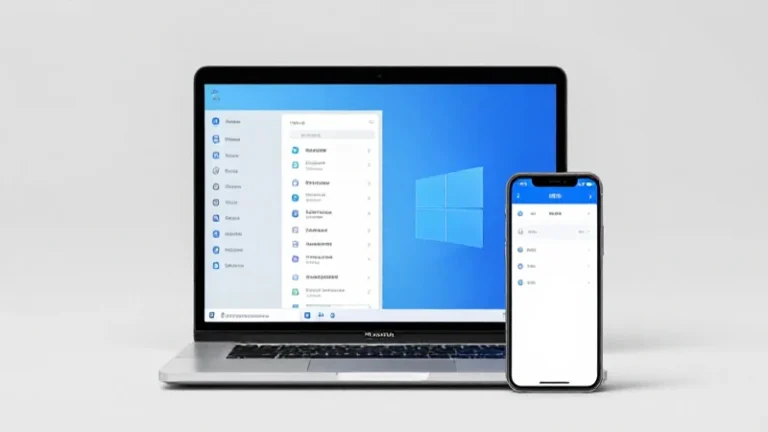
La configuración de los ajustes de APN (Access Point Name) es indispensable para que los dispositivos puedan conectarse a Internet a través de la red móvil de su proveedor de servicios. En Ghana, uno de los principales proveedores de servicios móviles es Vodafone, que ofrece diversas opciones para sus usuarios. Es especialmente importante para aquellos que utilizan dispositivos con sistema operativo Windows, ya que a menudo pueden encontrarse con desafíos únicos al configurar la red. Este artículo se centrará en el proceso detallado para establecer correctamente el APN Ghana Vodafone GH Windows, proporcionando una guía completa sobre todos los pasos y configuraciones necesarios.
Configuración de APN para Vodafone en Ghana
Requisitos previos para la configuración
Antes de iniciar el proceso de configuración del APN Ghana Vodafone GH Windows, es fundamental asegurarse de que cumples con ciertos requerimientos. Aquí hay una lista de verificación que te ayudará a comenzar:
- Tarjeta SIM activa: Asegúrate de que tu tarjeta SIM de Vodafone esté activa y en buen estado.
- Señal suficiente: Verifica que tu dispositivo tenga una señal adecuada para conectarse a la red de datos móviles.
- Configuración de red: Asegúrate de que tu dispositivo esté configurado para permitir la conectividad a datos móviles.
Paso a paso para configurar el APN
Ahora que has verificado los requisitos, puedes proceder a la configuración del APN Ghana Vodafone GH Windows. Estos son los pasos que debes seguir:
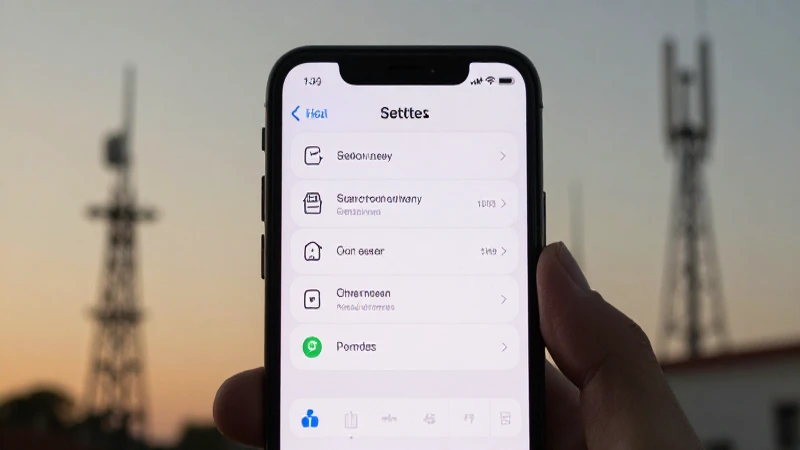
- Abre la Configuración: En tu dispositivo Windows, ingresa a la aplicación de Configuración desde el menú de inicio.
- Selecciona Red e Internet: Dentro de ajustes, busca y selecciona la opción ‘Red e Internet’ para gestionar las configuraciones de red.
- Accede a la sección de APN: Busca la opción que dice ‘APN’ o ‘Nombres de Punto de Acceso’ y selecciónala.
- Añadir un nuevo APN: Típicamente verás una opción para ‘Agregar’ un nuevo APN. Toca esta opción para iniciar una nueva configuración.
Parámetros específicos para configurar el APN
Los parámetros específicos son cruciales para la correcta configuración del APN Ghana Vodafone GH Windows. A continuación se detallan los ajustes que necesitarás introducir:
- Nombre: Vodafone GH
- APN: internet
- Tipo de autenticación: PAP o CHAP
- Puerto: 80
- Nombre de usuario: [dejar en blanco]
- Contraseña: [dejar en blanco]
Guarda la configuración
Una vez que hayas ingresado todos los parámetros mencionados anteriormente, el siguiente paso es guardar la configuración. Busca el botón ‘Guardar’ en la parte inferior de la pantalla. Asegúrate de que los ajustes se apliquen correctamente y que tu nuevo APN aparezca en la lista de APN disponibles.
Verificación de la configuración del APN
Comprobando la conexión a Internet
Después de configurar el APN Ghana Vodafone GH Windows, es indispensable verificar que la conexión se haya establecido correctamente. Puedes realizar una prueba simple utilizando el navegador de tu dispositivo:
- Abre tu navegador: Lanza un navegador web en tu dispositivo.
- Ingresa un sitio web: Escribe la dirección de un sitio web que no requiera HTTPS. Una buena opción podría ser http://example.com.
- Observa el resultado: Si la página carga correctamente, significa que la configuración fue exitosa.
Solución de problemas comunes
Problemas de conexión a Internet
Si después de la configuración aún experimentas dificultades de conexión, es importante abordar y solucionar posibles problemas. Algunos errores pueden ser comunes y fáciles de resolver:
- Confirmar los datos de APN: Verifica que todos los parámetros estén correctamente introducidos y no haya errores tipográficos.
- Reiniciar el dispositivo: A veces, reiniciar el dispositivo puede ayudar a establecer la conexión correcta.
- Comprobar la señal: Asegúrate de que el dispositivo no se encuentre en modo avión y que la señal de Vodafone esté disponible.
Actualización del sistema operativo
Es posible que la versión de tu sistema operativo pueda influir en la conectividad. Mantener tu dispositivo Windows actualizado puede resolver diversos inconvenientes. Comprueba si hay actualizaciones disponibles e instálalas para garantizar que tu sistema esté en su mejor estado.
Otras configuraciones indispensablees
Configuraciones adicionales para mejorar la conectividad
Además de los parámetros básicos del APN, hay configuraciones adicionales que puedes considerar para optimizar tu conexión de datos:
- Verifica el uso de datos: Asegúrate de que no hayas alcanzado tus límites de datos mensuales. Esto a veces puede afectar tu capacidad para conectarte a Internet.
- Active el roaming de datos: Si viajas fuera de tu zona habitual, verificar que el roaming de datos esté habilitado puede ser necesario.
Configurando el APN Ghana Vodafone GH Windows adecuadamente, los usuarios pueden disfrutar de una experiencia de navegación fluida y sin interrupciones. A través de los pasos que hemos presentado en este artículo, el proceso puede realizarse con facilidad, asegurando que todos pueden acceder al servicio de Internet móvil. Recuerda que si experimentas problemas, hay varios recursos disponibles, y puedes contactarte con el servicio de atención al cliente de Vodafone para obtener asistencia adicional. Configurar correctamente tu APN es el primer paso hacia una conectividad móvil más eficiente y efectiva. ¡Disfruta de navegar a través de la red de Vodafone en Ghana!