En la actualidad, el acceso a internet se ha convertido en una necesidad básica, y contar con la correcta configuración de los ajustes APN es fundamental para que los usuarios de smartphones, como el iPhone, puedan disfrutar de una conexión estable y rápida. Este artículo se enfocará en proporcionarte todos los detalles necesarios sobre los APN India Tata Docomo internet settings for iPhone, asegurando que puedas navegar sin problemas, enviar y recibir mensajes multimedia, y compartir datos sin interrupciones. A lo largo de esta guía extensa, exploraremos desde qué son los APN hasta cómo configurarlos correctamente en tu dispositivo Apple.
Cómo configurar los ajustes APN en un iPhone
La configuración de los ajustes APN India Tata Docomo internet settings for iPhone puede parecer complicada al principio, pero siguiendo unos simples pasos, podrás hacerlo fácilmente. Aquí te mostramos cómo configurar los APN en tu iPhone.
Paso 1: Accede a la configuración de tu iPhone
Para comenzar, necesitarás acceder a la app de configuración de tu iPhone. Esto se puede hacer buscando y tocando el icono de «Configuración» que generalmente se encuentra en la pantalla de inicio de tu dispositivo. Es importante asegurarse de que tu iPhone esté conectado a la red de Tata Docomo para que los cambios que realices sean efectivos.
Paso 2: Navega a la sección de Datos móviles
Una vez que estés dentro de la configuración, desplázate hacia abajo y selecciona la opción «Datos móviles». Aquí, podrás gestionar diversas configuraciones relacionadas con tu conexión de datos. Es fundamental que des un vistazo a esta sección, ya que allí es donde se establecerán los ajustes de APN que facilitarán tu acceso a internet.
Paso 3: Selecciona la opción «Opciones» y luego «APN»
Dentro de la sección de «Datos móviles», verás la opción «Opciones». Al seleccionarla, se desplegará una serie de ajustes adicionales. Toca en «APN» para acceder a los campos donde deberás introducir la configuración específica de Tata Docomo. Es importante seguir este paso al pie de la letra, ya que el acceso a internet dependerá de estos ajustes.
Paso 4: Introduciendo los ajustes APN
A continuación, deberás añadir los valores correctos para cada uno de los campos de APN. Aquí te proporcionamos los parámetros que debes ingresar para el APN India Tata Docomo internet settings for iPhone:
- APN: tatanet
- Nombre de usuario: (dejar en blanco)
- Contraseña: (dejar en blanco)
- Tipo de autenticación: PAP o CHAP
Una vez que hayas ingresado esta información, asegúrate de revisarla para evitar errores tipográficos. Una configuración incorrecta puede provocar problemas de conectividad, por lo que es vital que estos detalles sean exactos.
Paso 5: Guardar los ajustes
Tras introducir todos los datos necesarios, no olvides guardar los cambios. Generalmente, esto se hace tocando el botón “atrás” en la esquina superior izquierda de la pantalla, y el sistema te preguntará si quieres guardar los cambios. Asegúrate de confirmar que deseas guardar todos los ajustes realizados.
Otras configuraciones importantes para optimizar tu experiencia
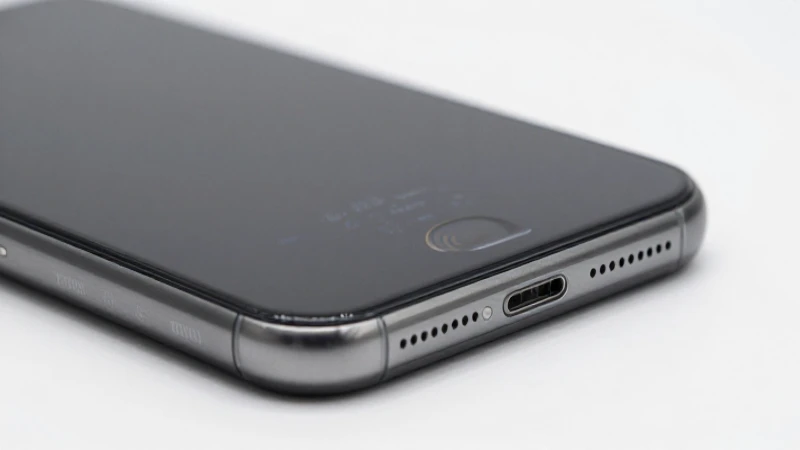
Además de los aspectos básicos de los APN India Tata Docomo internet settings for iPhone, hay otras configuraciones que pueden optimizar tu conexión y mejorar tu experiencia de navegación. A continuación, exploraremos algunas de las configuraciones adicionales que puedes ajustar en tu dispositivo:
Habilitar la sincronización de datos en segundo plano
Es posible que quieras considerar la opción de habilitar la sincronización de datos en segundo plano. Esto permite que las aplicaciones se actualicen automáticamente sin necesidad de que las abras manualmente. Para activar esta opción, ve a “Configuración”, luego a “General” y selecciona “Actualización en segundo plano”. Asegúrate de que esté activada y elige las aplicaciones que deseas que se actualicen automáticamente. Esto puede ser útil para aplicaciones como correo electrónico y redes sociales, que se benefician de atualizaciones periódicas.
Verificación de la cobertura de red
Otro aspecto importante a tener en cuenta es la cobertura de red en tu área. Tata Docomo tiene una amplia cobertura en India, pero si estás en una zona rural o alejada, la señal puede ser débil. Verifica la cobertura en tu región mediante el sitio web de Tata Docomo o usando aplicaciones que muestren la cobertura de red. Esto te ayudará a saber si los problemas de conectividad se deben a la configuración del APN o a la falta de cobertura.
Reinicio de red según sea necesario
Si después de completar la configuración de los APN India Tata Docomo internet settings for iPhone sigues experimentando problemas, considera reiniciar la configuración de red de tu iPhone. Esto restablecerá las configuraciones de Wi-Fi, datos móviles y VPN, proporcionando una nueva oportunidad para establecer una conexión sin fallos. Es recomendable hacerlo si has realizado múltiples cambios en tus configuraciones o si has cambiado de proveedor de servicios recientemente.
Aplicaciones útiles que mejoran la conexión a internet

En adición a las configuraciones APN y de red mencionadas anteriormente, existen varias aplicaciones disponibles en la App Store que pueden ayudarte a optimizar tu experiencia de navegación. A continuación, se enlistan algunas de las más útiles:
- Speedtest by Ookla: Una de las aplicaciones más populares para medir la velocidad de tu conexión a internet. Esta aplicación te permite verificar si estás recibiendo la velocidad que has contratado.
- Network Analyzer: Esta herramienta te proporciona información sobre la red a la que estás conectado, lo que puede ser útil para identificar problemas de conexión.
- OpenSignal: Esta aplicación te muestra la cobertura de red en tu área y te permite ver cómo se compara tu proveedor de servicios con otros.
Soluciones a problemas comunes con APN

A pesar de seguir todos los pasos necesarios para configurar los APN India Tata Docomo internet settings for iPhone, podrías encontrar algunos problemas comunes. Aquí exploraremos algunas soluciones a los inconvenientes más frecuentes:
Falta de conexión a internet
Si no puedes conectarte a internet después de configurar los APN, aquí hay algunos pasos que puedes seguir:
- Verifica tus ajustes: Asegúrate de que todos los parámetros que ingresaste sean correctos. A veces, un pequeño error tipográfico puede causar problemas de conexión.
- Reinicia tu dispositivo: Reiniciar tu iPhone puede ayudar a restablecer la conexión de datos.
- Consulta con el servicio de atención al cliente: Si aún no puedes conectarte, contacta al servicio de atención al cliente de Tata Docomo para verificar si hay algún problema en su red o cualquier restricción en tu cuenta.
Problemas con la velocidad de conexión
Si experimentas una conexión lenta tras la configuración, prueba lo siguiente:
- Prueba diferentes ubicaciones: Muévete a un lugar donde la señal sea más fuerte y verifica si la velocidad mejora.
- Cierra las aplicaciones en segundo plano: Las aplicaciones que se ejecutan en segundo plano pueden consumir datos y ralentizar tu conexión. Cierra las aplicaciones no necesarias.
Conocer y configurar correctamente los APN India Tata Docomo internet settings for iPhone es crucial para disfrutar de una experiencia de navegación eficiente y sin interrupciones. Siguiendo los pasos proporcionados en esta guía, puedes asegurarte de que tu iPhone esté configurado para aprovechar al máximo los servicios de Tata Docomo. Recuerda también que, además de los ajustes de APN, hay otras configuraciones y aplicaciones que pueden ayudarte a optimizar tu conexión. Tener un acceso confiable a internet es fundamental en la vida moderna, y ahora estás mejor preparado para asegurarte de que tu conexión sea lo más estable y rápida posible. ¡No dudes en compartir esta información útil con amigos y familiares que también puedan beneficiarse de ella!