Si eres un usuario de iPhone y deseas aprovechar al máximo tu experiencia de navegación en el dispositivo utilizando la red de Airtel en Kenia, es indispensable conocer cómo configurar el APN Kenya Airtel iPhone. El APN, o Nombre del Punto de Acceso, es un conjunto de configuraciones que permiten que tu dispositivo se conecte a los servicios de datos de tu operador. Sin una configuración adecuada, podrías enfrentar problemas de conectividad, lentitud en la navegación o la incapacidad de acceder a internet. Este artículo abarca todo lo que necesitas saber sobre el APN Kenya Airtel iPhone, desde la configuración hasta la solución de problemas comunes.
Configuración del APN en tu iPhone
Configurar el APN Kenya Airtel iPhone es un proceso sencillo y directo que puedes realizar desde la aplicación de Ajustes en tu dispositivo. A continuación, te proporcionamos una guía paso a paso para hacerlo correctamente.
Paso 1: Accede a los Ajustes de tu iPhone
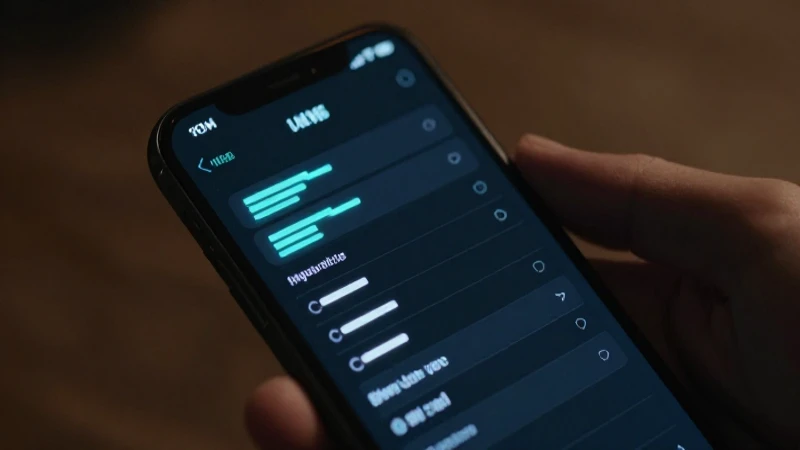
Para comenzar, abre la aplicación de Ajustes en tu iPhone. Es el ícono que parece un engranaje y generalmente se encuentra en la pantalla de inicio. Esta sección es donde puedes personalizar todos los aspectos de tu dispositivo incluyendo la configuración de red. Al tocar en Ajustes, se desplegará una lista de opciones donde puedes modificar la configuración de tu iPhone, incluyendo el APN Kenya Airtel iPhone.
Paso 2: Selecciona «Datos móviles»
Una vez dentro de la aplicación de Ajustes, desplázate hacia abajo y selecciona la opción «Datos móviles». Esta es la sección donde puedes gestionar todas las configuraciones relacionadas con tu conexión de datos. Si no ves esta opción, puede ser que tu iPhone no tenga un plan de datos activos o que exista un problema de software. Es imprescindible asegurar que tu dispositivo tenga acceso a una red que soporte el APN Kenya Airtel iPhone.
Paso 3: Accede a «Opciones de datos móviles»
En la sección «Datos móviles», verás varias opciones que se pueden ajustar. Busca y toca en «Opciones de datos móviles». Aquí es donde podrás encontrar las configuraciones de APN que necesitas ajustar. Esta opción suele incluir configuraciones para redes de voz y datos, así como la tarifa de uso de datos que estás utilizando. Para establecer una correcta conexión, es vital tener la configuración del APN Kenya Airtel iPhone precisa.
Paso 4: Configura el APN
Dentro de «Opciones de datos móviles», toca en «Red de datos móviles». Aparecerán varios campos donde podrás ingresar la configuración del APN Kenya Airtel iPhone. Los campos que generalmente necesitas completar incluyen:
- APN: internet
- Nombre de Usuario: (déjalo en blanco)
- Contraseña: (déjalo en blanco)
- MMSC: http://mms.airtel.co.ke/mms
- MMS Proxy: 172.30.0.1:80
- MMS Max Message Size: 1048576
- MMS User Agent: «MMS/1.0»
Es importante ingresar esta información exactamente como se indica. Un error menor, como una letra mal escrita o un espacio adicional, podría hacer que el APN Kenya Airtel iPhone no funcione correctamente. Siempre verifica que cada configuración esté correcta antes de salir de esta sección.
Paso 5: Guarda la configuración
Después de haber ingresado toda la información necesaria, asegúrate de volver atrás y tocar en «Datos móviles» para que la configuración se guarde. A veces, después de realizar estos cambios, necesitarás reiniciar tu iPhone para que la nueva configuración del APN Kenya Airtel iPhone se aplique correctamente. Este simple paso puede resolver todos los problemas que podrías experimentar durante la configuración inicial.
Pasos para solucionar problemas comunes del APN
Una vez que hayas configurado el APN Kenya Airtel iPhone, podrías experimentar algunos problemas. No te preocupes, muchos de estos son comunes y hay soluciones simples para ellos. Aquí te mostramos algunos pasos que puedes seguir si enfrentas dificultades.
Verificación de la configuración del APN
Lo primero que debes hacer si no puedes conectarte a la red es revisar que la configuración del APN Kenya Airtel iPhone esté correcta. Asegúrate de que no haya errores tipográficos y que todos los campos estén completos como se indicó anteriormente. Un menor error en la configuración puede provocar que no tengas acceso a internet o que los MMS no funcionen. Trata de ingresar nuevamente todos los datos y verifica si se resuelve el problema.
Reiniciar tu dispositivo
Si revisaste la configuración del APN Kenya Airtel iPhone y todo está en orden, pero aún no puedes conectarte a internet, intenta reiniciar tu iPhone. A veces, un simple reinicio puede solucionar problemas temporales de conectividad y permitir que las configuraciones del APN se apliquen correctamente. Para reiniciar tu dispositivo, mantén presionado el botón de encendido hasta que veas la opción de deslizar para apagar. Una vez que tu iPhone se apague, vuelve a encenderlo y verifica la conectividad.
Restablecimiento de configuración de red
Si los problemas persisten después de reiniciar, otra opción es restablecer la configuración de red. Esto eliminará todas las configuraciones de red guardadas, incluidas las de Wi-Fi y APN. Para hacer esto, ve a Ajustes > General > Restablecer > Restablecer configuración de red. Recuerda que tendrás que volver a ingresar la configuración del APN Kenya Airtel iPhone después de realizar este paso.
Beneficios de utilizar el APN correcto
Utilizar el APN Kenya Airtel iPhone correcto te brinda varios beneficios que mejoran significativamente tu experiencia de usuario. Estos beneficios incluyen:
- Conectividad rápida: Con un APN configurado correctamente, podrás experimentar una navegación más rápida y eficiente.
- Acceso a servicios adicionales: Muchas funciones como enviar MMS o utilizar aplicaciones que requieren conexión a internet se verán beneficiadas.
- Stable connection: Disminuye la posibilidad de desconexiones frecuentes que pueden ser frustrantes durante llamadas o al utilizar aplicaciones que requieren conexión persistente.
¿Qué hacer si no funciona el APN de Airtel?
Si después de seguir todos estos pasos, aún no puedes acceder a los datos móviles de tu iPhone, hay algunas otras acciones que puedes considerar. Primero, revisa si hay algún problema conocido con la red de Airtel en tu área que pueda estar causando problemas de conectividad. A veces, las cuestiones de red en el área pueden interrumpir tu acceso a internet incluso si tu configuración está correcta. También puedes intentar comunicarte con el servicio al cliente de Airtel para obtener asistencia adicional.
Alternativas de APN
Si has probado todo lo anterior y todavía tienes problemas, existen alternativas de configuración de APN que podrías probar. Estas configuraciones son proporcionadas por usuarios de la comunidad y, aunque no son oficiales, algunas pueden funcionar mejor en ciertas condiciones. Busca en foros relacionados con tus problemas y preguntando a otros usuarios de Airtel si han encontrado configuraciones de APN alternativas que funcionen mejor en tu área.
Configurar el APN Kenya Airtel iPhone es un paso fundamental para garantizar que puedas disfrutar de todos los servicios que tu dispositivo tiene para ofrecer. Con una configuración correcta, podrás acceder a internet de manera rápida y efectiva, así como disfrutar de las funcionalidades completas de tu iPhone. Si sigues los pasos que hemos descrito en este artículo, no deberías tener problemas para establecer tu conexión. Sin embargo, si enfrentas cualquier inconveniente, recuerda que hay posibilidades de solución y asistencia que puedes buscar. No dudes en estar atento a cualquier actualización o cambios de configuración que puedan mejorar aún más tu experiencia con Airtel y tu iPhone. ¡Feliz navegación!