La configuración del APN (Access Point Name) es indispensable para los usuarios de dispositivos móviles que desean acceder a Internet y usar servicios de datos de forma correcta. En este artículo, nos centraremos en las APN NZ Vodafone NZ BlackBerry APN settings, cubriendo todo lo que necesitas saber para configurar adecuadamente tu dispositivo BlackBerry en la red de Vodafone Nueva Zelanda. Proporcionaremos una guía detallada sobre cómo hacer esto, además de resolver problemas comunes que podrían surgir en el proceso.
¿Por qué son importantes los ajustes APN?
Los ajustes de APN son fundamentales por varias razones. Por un lado, permiten que tu dispositivo móvil acceda a servicios de datos y conexiones de Internet, lo que es vital para la mayoría de las aplicaciones modernas. Sin una configuración correcta, la navegación en la web y otras funciones pueden verse restringidas. Además, la configuración del APN influye en la calidad y velocidad de la conexión a Internet, así como en la capacidad para enviar y recibir mensajes multimedia (MMS). Para usuarios de BlackBerry en la red de Vodafone, la configuración de los APN NZ Vodafone NZ BlackBerry APN settings se convierte en un paso inicial para garantizar una experiencia de usuario sin interrupciones.
Configurando el APN en BlackBerry
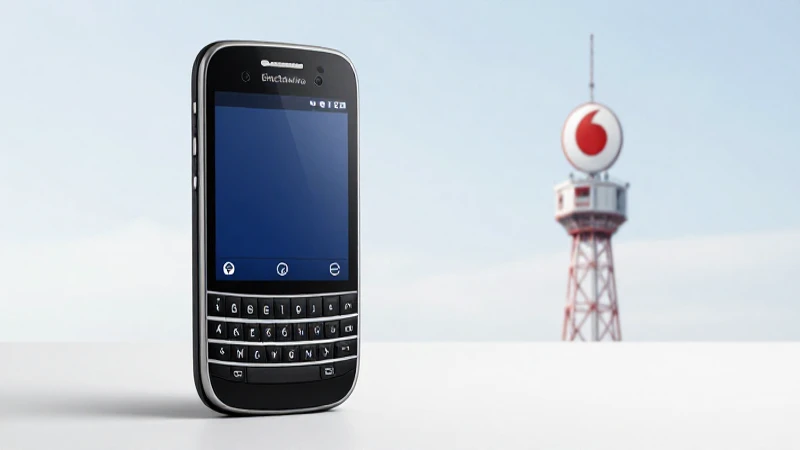
La configuración del APN en un dispositivo BlackBerry puede variar ligeramente según la versión del sistema operativo que utilice. Sin embargo, los pasos generales para ingresar los APN NZ Vodafone NZ BlackBerry APN settings son bastante similares. Es recomendable seguir estos pasos meticulosamente para asegurarse de que todo esté configurado correctamente y que no se presenten problemas a futuro.
Pasos para configurar el APN en BlackBerry
- Accede a la pantalla de inicio: Enciende tu dispositivo BlackBerry y asegúrate de que esté desbloqueado para acceder a la pantalla de inicio.
- Abre el menú de opciones: Busca el ícono de «Opciones» (puede estar marcado como «Ajustes» o «Configuración») y selecciónalo para acceder a las configuraciones de tu dispositivo.
- Selecciona la opción de red: Dentro de las opciones, desplázate para encontrar «Red y Conexiones», y selecciona «Redes Móviles».
- Accede a la configuración del APN: En la pantalla de «Redes Móviles», busca «APN» o «Punto de acceso» y selecciónalo para ingresar la información necesaria.
- Ingresa los ajustes de APN de Vodafone NZ: Es aquí donde deberás introducir los APN NZ Vodafone NZ BlackBerry APN settings que se mencionan a continuación.
- Guarda los cambios: Una vez ingresada toda la información del APN, asegúrate de guardar los cambios antes de salir del menú de configuración.
APN NZ Vodafone NZ BlackBerry APN Settings
Para garantizar que tu dispositivo BlackBerry funcione adecuadamente en la red Vodafone Nueva Zelanda, es importante que introduzcas los siguientes valores en los ajustes de APN:
- Nombre del APN: vodafone.net.nz
- Nombre de usuario: (dejar en blanco)
- Contraseña: (dejar en blanco)
- Tipo de APN: default,mms,supl
- MMSC: http://mms.vodafone.net.nz/servlets/mms
- Proxy de MMS: 210.55.11.100
- Puerto de MMS: 8799
- Ruta de contenido: /mms/
Estos son los APN NZ Vodafone NZ BlackBerry APN settings que necesitas para tener una experiencia óptima en la red de Vodafone. Si alguno de estos campos se deja en blanco o se configura incorrectamente, es posible que no puedas utilizar las funciones de datos o MMS de tu dispositivo correctamente.
Solucionando Problemas Comunes de APN
Si has seguido todos los pasos anteriores y aún enfrentas problemas de conexión, hay varias cosas que podrías revisar. Problemas comunes que los usuarios de BlackBerry en Vodafone NZ suelen experimentar incluyen:
Conectividad a Internet
Si no puedes acceder a Internet, lo primero que debes hacer es asegurarte de que los APN NZ Vodafone NZ BlackBerry APN settings se hayan ingresado correctamente. También verifica que tus datos móviles estén habilitados en la configuración del dispositivo. A veces, la conexión a Wi-Fi puede interferir con la red móvil, así que asegúrate de desactivar Wi-Fi temporalmente y prueba nuevamente.
Problemas con MMS
El envío y recepción de MMS puede ser problemático si los detalles de la configuración del APN no son correctos. Asegúrate de que todos los campos, especialmente el MMSC, Proxy de MMS y Puerto de MMS, estén correctamente configurados. Si experimentas problemas al enviar fotos o videos, prueba reiniciar tu dispositivo después de ajustar la configuración.
Errores de autenticación
Si recibes mensajes de error relacionados con la autenticación, es posible que necesites verificar si tu cuenta de Vodafone está activa y en buena situación. Asegúrate de que no haya restricciones en tu cuenta que puedan estar afectando tu capacidad para conectar a Internet. En algunos casos, restablecer la configuración de red de tu dispositivo puede resolver problemas de autenticación.
Consideraciones Finales para APN Settings
Configurar correctamente el APN NZ Vodafone NZ BlackBerry APN settings es crucial para maximizar la funcionalidad de tu dispositivo. A menudo, los usuarios pasan por alto este paso, lo que puede provocar frustraciones al intentar acceder a servicios de datos. Es importante tomarse el tiempo para asegurarte de que tengas todos los ajustes configurados correctamente. Regularmente, Vodafone puede realizar ajustes en sus configuraciones de red, así que asegúrate de estar al tanto de cualquier cambio que puedan informar a sus usuarios.
Si, después de seguir esta guía, aún enfrentas problemas técnicos, no dudes en contactar al servicio al cliente de Vodafone. Ellos podrán brindarte asistencia adicional y más ayuda específica para solucionar cualquier problema relacionado con los APN NZ Vodafone NZ BlackBerry APN settings.
Configurar los APN NZ Vodafone NZ BlackBerry APN settings es un paso fundamental para cualquier usuario de BlackBerry que desee disfrutar de una experiencia óptima en la red de Vodafone en Nueva Zelanda. Asegúrate de seguir cuidadosamente los pasos descritos y responde a los problemas comunes que pueden surgir. Al hacerlo, podrás garantizar que tu dispositivo funcione sin problemas, permitiéndote acceder a Internet y disfrutar de todas las herramientas de conectividad moderna que tu smartphone tiene para ofrecer.