En el mundo digital actual, contar con una conexión a Internet confiable es fundamental para la mayoría de las actividades diarias. En Panamá, una de las opciones más populares para tener acceso a datos móviles es a través de Digicel, un proveedor reconocido por su calidad de servicio. Una de las claves para asegurar que tu dispositivo se conecte eficazmente a la red de Digicel es configurar correctamente los APN Panamá Digicel PA. En este artículo, profundizaremos en la configuración de estos parámetros, así como en su importancia y función, ofreciendo una guía detallada que asegure que puedas disfrutar de todos los servicios que Digicel tiene para ofrecer.
Cómo Configurar el APN Panamá Digicel PA en iPhone
Configurar el APN Panamá Digicel PA en un dispositivo iPhone es un proceso bastante simple y directo. Aquí te explicamos cómo hacerlo paso a paso.
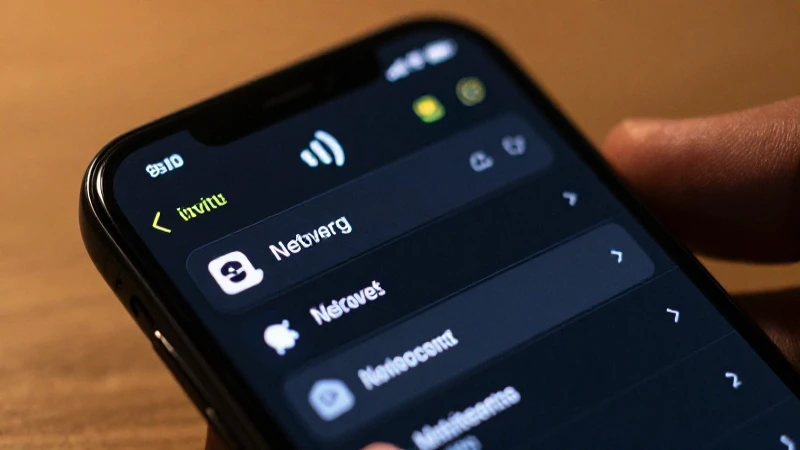
- Abre la Configuración: En la pantalla de inicio, localiza y toca el ícono de «Configuración».
- Selecciona Datos Móviles: Dentro del menú de configuración, desplázate hacia abajo y selecciona «Datos Móviles».
- Opciones de Datos Móviles: Toca en «Opciones de Datos Móviles» que aparece en la parte superior de la pantalla.
- Red de Datos Móviles: Aquí encontrarás la opción para ingresar los datos del APN.
- Ingresa la Configuración: En el campo del APN, ingresa el nombre específico para Digicel: «internet.digicelpa.com».
- Nombre de Usuario y Contraseña: Deja estos campos vacíos, a menos que tengas instrucciones específicas de Digicel.
- Tipo de Autenticación: Configura este campo como «Pap» para la configuración estándar.
- Guarda Cambios: Una vez que hayas ingresado toda la información, asegúrate de guardar los ajustes.
Configuración del APN Panamá Digicel PA en Android
La configuración del APN Panamá Digicel PA en dispositivos Android puede variar ligeramente dependiendo de la marca y modelo del dispositivo. Sin embargo, los pasos generales son bastante similares. Aquí te mostramos cómo hacerlo:
- Accede a Configuración: Busca el ícono de «Configuración» en tu pantalla de inicio o en el menú de aplicaciones.
- Selecciona Conexiones: Busca la opción de «Conexiones» o «Redes móviles», dependiendo del sistema operativo.
- Redes Móviles: Dentro de conexiones, elige «Redes móviles» para acceder a los ajustes de APN.
- APN: Tocando «APN» podrás ver los detalles de los puntos de acceso existentes.
- Agregar Nuevo APN: Selecciona la opción para agregar un nuevo APN.
- Rellena la Información: Ingresa el nombre del APN como «internet.digicelpa.com», dejando en blanco los campos de nombre de usuario y contraseña. Asegúrate de que el tipo de APN esté configurado como «default».
- Guardar y Seleccionar el Nuevo APN: Después de ingresar la información, guarda los cambios y asegúrate de seleccionar el nuevo APN que has creado.
Componentes Técnicos del APN
Es crucial entender un poco más sobre los componentes técnicos del APN Panamá Digicel PA para optimizar su uso. Cada uno de los parámetros que se configuran está diseñado para facilitar la conexión de manera más efectiva. A continuación, profundizaremos en algunos de estos componentes.
Servidor: Aunque no siempre es necesario, el campo de servidor puede ser indicado si Digicel tiene un servidor específico que desees utilizar.
Proveedor de Internet: Al configurar el APN, es importante asegurarse de que todos los parámetros estén en concordancia con las pautas que proporciona Digicel. Esto incluye el proveedor de Internet, que en este caso sería Digicel.
MMSC: Este campo se refiere a la URL del Centro de Mensajes Multimedia, que puede ser necesaria si planeas enviar o recibir MMS. Para Digicel, esta URL generalmente se puede encontrar en su página web oficial o consultando al servicio al cliente.
Cómo Verificar la Conectividad Después de la Configuración
Una vez que hayas seguido los pasos y configurado el APN Panamá Digicel PA en tu dispositivo, es fundamental asegurarte de que la configuración haya funcionado correctamente. Aquí hay algunos pasos para verificar la conectividad:
- Reiniciar el Dispositivo: A veces, un simple reinicio puede ayudar a que la configuración del APN se haga efectiva.
- Prueba de Navegación: Intenta abrir un navegador y cargar un sitio web como google.com para verificar si la conexión a Internet está activa.
- Prueba de MMS: Intenta enviar un mensaje multimedia a un contacto y verifica si se envía correctamente.
- Consultas de Datos Móviles: Asegúrate de que los datos móviles estén activados en la configuración de tu dispositivo.
Solución de Problemas Comunes
Si después de la configuración del APN Panamá Digicel PA sigues experimentando problemas de conectividad, aquí hay algunos de los problemas más comunes y posibles soluciones:
- No puedo conectarme a Internet: Verifica que los datos móviles estén habilitados y que hayas seleccionado el APN correcto.
- Los MMS no se envían: Confirma que la configuración del MMSC esté correctamente ingresada y que esté habilitada la opción de datos móviles.
- La velocidad de Internet es lenta: Esto podría estar relacionado con la cobertura de la red en tu área. Intenta moverte a una ubicación diferente para evaluar la señal.
FAQs sobre APN Panamá Digicel PA
¿Qué hacer si olvido la configuración del APN?
Si olvidas la configuración de tu APN Panamá Digicel PA, puedes restablecerlo a los valores de fábrica desde el menú de configuración de APN. Alternativamente, puedes buscar en el sitio web oficial de Digicel o contactar a su servicio de atención al cliente para obtener la configuración más actualizada.
La configuración que he ingresado no funciona, ¿qué hago?
Si la configuración del APN Panamá Digicel PA no funciona después de seguir todos los pasos, verifica cada campo cuidadosamente por errores tipográficos. También es recomendable reiniciar tu dispositivo después de cambiar la configuración. Si el problema persiste, considera contactar a Digicel para asistencia técnica.
¿Es necesario configurar un APN diferente para MMS?
Sí, los mensajes multimedia (MMS) a menudo requieren una configuración de APN diferente que puede incluir parámetros adicionales como MMSC y el proxy del servidor MMS. Asegúrate de que tus configuraciones de APN para Internet y MMS sean diferentes y que ambas estén correctamente ingresadas en tu dispositivo.
La configuración del APN Panamá Digicel PA es un componente indispensable que asegura que tu dispositivo esté conectado a la red de Digicel y puede disfrutar de todas las ventajas de tener acceso a Internet en tu teléfono móvil. Siguiendo los pasos y consejos detallados en este artículo, podrás asegurarte de que tu configuración sea la adecuada, optimizando así tu experiencia de uso de los servicios de datos móviles.
Recordemos que una conexión a Internet efectiva puede mejorar considerablemente nuestra capacidad para comunicarnos, trabajar y disfrutar de contenido multimedia. No dudes en consultar este artículo cada vez que necesites ajustes en tu configuración de APN o si encuentras dificultades con tu conexión a la red. Digicel ha sido un socio confiable en el ámbito de la conectividad en Panamá, y configurando bien tu APN estarás maximizando el uso de sus servicios.