En el mundo actual, donde la conectividad es vital, comprender cómo configurar los APN ru Windows Beeline kz se ha vuelto una necesidad para muchos usuarios. Los APN, o nombres de puntos de acceso, ayudan a su dispositivo a conectarse a la red de datos móviles de su proveedor. En este artículo, desglosaremos todo lo que necesita saber sobre los APN para Beeline, cómo configurarlos en dispositivos Windows y por qué es importante tener la configuración correcta. Cubriremos desde la teoría básica de los APN hasta los pasos específicos que debe seguir para asegurarse de estar conectado sin problemas a Internet a través de su red móvil.
Configuraciones de APN para Beeline
Cuando hablamos de APN ru Windows Beeline kz, hay varias configuraciones clave que deben ser ingresadas para asegurarse de que su conexión de datos funcione correctamente. A continuación se detallan los parámetros más importantes que debe ingresar:
1. Nombre:
Este es el nombre de la conexión de APN en su dispositivo. Para Beeline, puedes usar «Beeline» como nombre de conexión. Esto es simplemente una etiqueta que le ayuda a identificar la configuración dentro de su dispositivo.
2. APN:
Esta es la dirección del punto de acceso que, en el caso de Beeline, es generalmente «internet.beeline.kz». Este es uno de los parámetros más importantes y debe ser ingresado exactamente como se menciona.
3. Usuario y Contraseña:
Para muchos proveedores, estos campos se dejan en blanco, pero para Beeline, puedes utilizar «beeline» como usuario y «beeline» como contraseña. Es fundamental ingresar correctamente estos datos para asegurar que su dispositivo pueda conectarse a la red.
4. MMSC (Centro de Mensajes Multimedia):
Esta configuración permite que el dispositivo envíe y reciba mensajes multimedia. Para Beeline, el MMSC generalmente es «http://mms.beeline.kz». Sin esta configuración, es posible que no pueda enviar o recibir MMS.
5. Proxy MMS:
Esto se refiere a la dirección del proxy que se usa para enviar mensajes multimedia. Para Beeline, se suele usar «10.5.251.5». Esta dirección debe configurarse para que la función de MMS trabaje adecuadamente.
6. Puerto MMS:
El puerto utilizado para la comunicación de mensajes multimedia también es indispensable. Para Beeline, el puerto normalmente es «8080». Asegúrate de ingresarlo en el campo correspondiente.
7. Tipo de autenticación:
Beeline utiliza generalmente la autenticación de tipo «PAP» o «CHAP». Debe seleccionar la opción que sea adecuada para su configuración.
8. Protocolo APN:
Finalmente, este es el protocolo que utilizará su dispositivo para conectarse. Para Beeline, el protocolo se debe establecer como «IPv4/IPv6». Esto asegurará que su dispositivo pueda comunicarse de manera eficaz en la red, ya que soporta tanto direcciones IPv4 como IPv6.
Cómo configurar el APN en dispositivos Windows
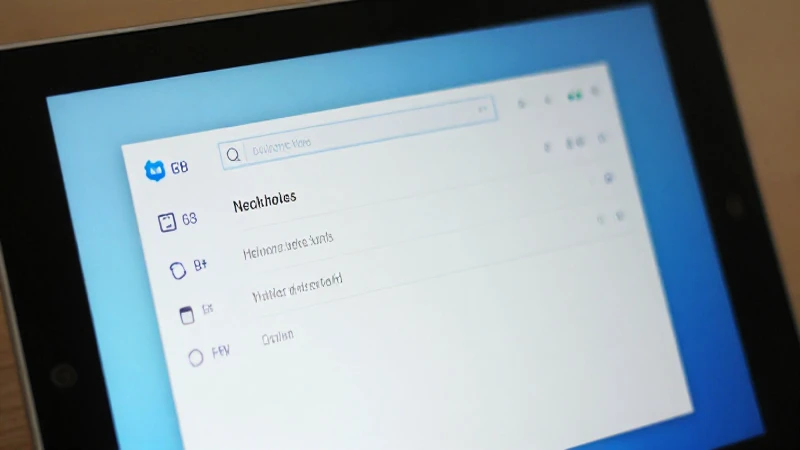
La configuración de un APN ru Windows Beeline kz en dispositivos Windows puede variar según la versión del sistema operativo, pero generalmente sigue un proceso similar. A continuación se presentan los pasos que puede seguir para configurarlo:
Paso 1: Abrir Configuración de Redes
Para empezar, debe acceder a la Configuración de Red en su dispositivo. Esto se puede hacer haciendo clic en el icono de red en la barra de tareas y seleccionando «Configuración de red e Internet». Desde allí, seleccione la opción que dice «Red móvil» o «Datos móviles».
Paso 2: Acceder a los ajustes del APN
Una vez en la configuración de red, busque la sección del APN. En muchos dispositivos Windows, hay una opción que dice «Opciones avanzadas» donde podrá gestionar los puntos de acceso. Haga clic en esta opción para proceder a agregar un nuevo APN.
Paso 3: Crear un nuevo APN
Seleccione la opción para agregar un nuevo APN. Aquí es donde ingresará todos los parámetros que hemos discutido anteriormente, como el nombre, APN, usuario, contraseña, MMSC, proxy, puerto y tipo de autenticación. Asegúrese de ingresar todo correctamente para evitar problemas de conectividad.
Paso 4: Guardar la configuración
Una vez que haya ingresado todos los datos necesarios, no olvide guardar la configuración. Esto generalmente se hace haciendo clic en «Guardar» o «Aceptar». Después de esto, es recomendable reiniciar su dispositivo para que los cambios surtan efecto.
Solución de Problemas Comunes
Problema: No se puede conectar a Internet
Si después de configurar su APN todavía no puede conectarse a Internet, verifique que todos los parámetros se han ingresado correctamente. Asegúrese de que el APN ingresado sea el correcto y que no haya ningún espacio adicional o errores tipográficos. También verifique que los datos móviles estén activados en su dispositivo.
Problema: MMS no se envían o reciben
Si está teniendo problemas para enviar o recibir mensajes multimedia (MMS), asegúrese de que las configuraciones de MMSC, proxy y puerto MMS sean correctas. También verifique que su plan tarifario incluya el acceso a servicios de MMS.
Problema: Baja velocidad de conexión
La velocidad de conexión puede depender de varios factores, incluyendo la congestión de la red y la fuerza de la señal. Asegúrese de que está en un área con buena cobertura y que no hay restricciones en su plan de datos que puedan estar afectando su velocidad.
Verificación de Configuración
Una vez que ha configurado su APN ru Windows Beeline kz, es importante verificar que su configuración esté correcta. Puede hacer esto intentando acceder a un sitio web o utilizar una aplicación que necesite datos móviles. Si experimenta algún problema, revisite los pasos que hemos discutido y asegúrese de que todos los parámetros estén ingresados correctamente. También puede consultar con el servicio de atención al cliente de Beeline para obtener asistencia adicional.
Tener la configuración correcta del APN ru Windows Beeline kz es indispensable para disfrutar de una experiencia de Internet fluida y sin interrupciones. A medida que la conectividad se vuelve cada vez más crítica en la vida diaria, comprender cómo manejar estos ajustes en su dispositivo es más relevante que nunca. Siguiendo los pasos mencionados en este artículo, no solo podrá configurar su APN de manera efectiva, sino que también podrá solucionar problemas comunes que podrían surgir. La tecnología puede ser complicada, pero con la información correcta, podrá navegar por ella con confianza y asegurarse de que su conexión a la red Beeline funcione sin problemas.