En la era digital de nuestros días, mantener una conexión fluida a internet es de suma importancia, especialmente en dispositivos móviles como los iPhones. Entre las configuraciones necesarias para asegurar una conexión estable está la correcta configuración del APN (Access Point Name). Este artículo se dedica a explorar a fondo la configuración del APN RU МТС para iPhone, brindando información detallada sobre cómo establecerlo, problemas comunes y respuestas a preguntas frecuentes.
Cómo configurar el APN RU МТС en un iPhone
Pasos iniciales para configurar el APN
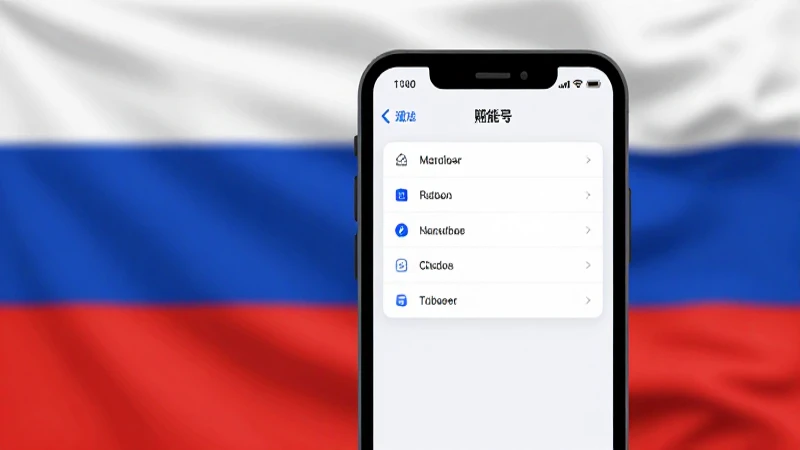
Antes de realizar cualquier modificación en la configuración de tu iPhone, es aconsejable que verifiques que la tarjeta SIM de МТС esté correctamente instalada en el dispositivo. Esto garantizará que puedas acceder a la red de МТС y que la configuración del APN RU МТС para iPhone tenga efecto. Los siguientes pasos te guiarán a través del proceso de configuración:
- Accede a la aplicación de Configuración en tu iPhone.
- Selecciona la opción Datos móviles.
- Ingresa en Opciones de datos móviles.
- Busca y toca la opción APN.
Configuración del APN para iPhone
Una vez en la sección de APN, los campos que necesitas completar son fundamentales para garantizar que tu dispositivo esté correctamente configurado. A continuación, se detalla la información específica que necesitas ingresar para el APN RU МТС para iPhone:
- APN: internet.mts.ru
- Nombre de usuario: mts
- Contraseña: mts
- Proxy HTTP: 0.0.0.0
- Puerto HTTP: 80
- Proxy HTTPS: 0.0.0.0
- Puerto HTTPS: 443
- Tipo de autenticación: PAP o CHAP
Una vez que hayas completado todos los campos necesarios con estos valores, asegúrate de guardar la configuración. Esto es crucial, porque cualquier error en el ingreso de datos puede afectar tu capacidad para usar internet de manera efectiva a través de la red de МТС.
¿Qué hacer si no puedes conectarte a internet?

A pesar de tener la configuración del APN RU МТС para iPhone correcta, puede haber ocasiones en las que no logres conectarte a internet. Aquí algunos pasos recomendados a seguir en estos casos:
Verifica la señal de red
Asegúrate de que tu iPhone tenga una buena señal de cobertura. Si estás en un área con mala señal, es posible que tu dispositivo no pueda conectarse a internet. Verifique en la parte superior de la pantalla del iPhone la intensidad de la señal de la red. Si es muy baja, intenta moverte a un lugar donde la señal sea mejor.
Reinicia el dispositivo
A veces, un simple reinicio puede resolver problemas de conectividad. Al reiniciar el iPhone, se restablecen muchas configuraciones y conexiones, lo que puede permitirte establecer una conexión a internet efectiva con el APN RU МТС.
Restablece la configuración de red
Si continúas teniendo problemas para conectarte, considera restablecer la configuración de red del iPhone. Esta acción borrará tus configuraciones de Wi-Fi, Bluetooth y APN, por lo que es necesario establecerlos nuevamente. Para restablecer la configuración de red, dirígete a Configuración > General > Restablecer > Restablecer configuración de red.
Resolviendo problemas comunes con el APN
Los problemas técnicos pueden surgir en cualquier momento, y los relacionados con el APN RU МТС para iPhone no son la excepción. Aquí se detallan algunos errores comunes y sus soluciones:
Error de autenticación
Un error de autenticación suele ocurrir si tu nombre de usuario o contraseña están configurados incorrectamente en el APN. Asegúrate de que ambos campos contengan la información exacta, tal como se mencionó anteriormente. Además, verifica si tu cuenta con МТС está activa y en buen estado, ya que una cuenta inactiva podría causar este tipo de error.
Conexión intermitente
Si experimentas una conexión intermitente, puede que tu APN esté mal configurado. Asegúrate de que todos los valores están ingresados correctamente y no hay espacios adicionales. La conectividad también puede verse afectada por problemas en la red de МТС, así que no dudes en contactar el soporte técnico si el problema persiste.
APN no aplicado
Es posible que, después de guardar un APN nuevo, tu iPhone no lo aplique automáticamente. Para asegurar que el nuevo APN esté en uso, intenta reiniciar el dispositivo o desactivar y activar de nuevo los datos móviles. Esto suele forzar al dispositivo a utilizar la configuración actualizada del APN.
Consejos adicionales para optimizar tu experiencia con МТС

Optimizar tu experiencia con el APN RU МТС para iPhone no solo implica una configuración adecuada. Hay otros factores que pueden influir en tu uso de datos y conectividad:
Monitorea tu consumo de datos
MTS ofrece diversas opciones de planes de datos. Es recomendable que monitorees tu consumo de datos para evitar sobrecargos inesperados. Puedes hacerlo directamente a través de la configuración de tu iPhone, donde podrás ver cuánto datos has utilizado durante un período determinado. Esto te ayudará a ajustar tu uso de internet según tu plan.
Activa el modo de ahorro de datos
Otra opción es activar el modo de ahorro de datos en tu iPhone, que ayuda a reducir la cantidad de información que usa tu dispositivo en segundo plano. Esto no solo puede prolongar la vida de tu batería, sino también ayudarte a gestionar mejor tu límite de datos. Dirígete a Configuración > Datos móviles > Modo de ahorro de datos y actívalo para comenzar a disfrutar de sus beneficios.
Mantente actualizado con ofertas y cambios de МТС
Existen diversos planes y ofertas que МТС establece periódicamente. Mantenerte al tanto de estas opciones te permitirá utilizar tu iPhone de la manera más eficiente y también aprovechar las nuevas tecnologías y descuentos que la compañía ofrece. Revisa regularmente el sitio oficial de МТС o contacta con su servicio de atención al cliente para obtener la información más reciente.
FAQs sobre APN RU МТС

¿Qué hacer si olvidé la contraseña del APN?
Si no recuerdas tu contraseña del APN RU МТС para iPhone, no te preocupes. La contraseña estándar para MTS suele ser «mts». Si has cambiado esta configuración y no la recuerdas, puedes restablecer todos los valores en la sección de APN o contactar al servicio de atención al cliente de МТС.
¿Puedo usar el APN RU МТС en otros dispositivos?
Sí, la configuración del APN RU МТС puede ser utilizada en otros dispositivos que soporten configuraciones de APN, como tabletas Android o Windows, siempre y cuando el dispositivo sea compatible con la red móvil de МТС.
¿Este tipo de configuración afecta el rendimiento de mi iPhone?
No, la correcta configuración del APN RU МТС para iPhone está diseñada para optimizar tu conectividad sin afectar el rendimiento general de tu dispositivo. No obstante, el rendimiento también dependerá de factores externos, como la señal de red y la saturación de la red en el área donde te encuentres.
Configurar el APN RU МТС para iPhone es un paso indispensable para garantizar que tu dispositivo móvil tenga acceso a una conexión a internet estable y eficiente. A lo largo de este artículo, se han discutido los pasos para la configuración correcta, así como la solución de problemas comunes y consejos para optimizar tu experiencia con el servicio de MTS. Recordemos que una buena gestión del uso de datos y estar atento a cambios en la red y ofertas puede mejorar significativamente tu experiencia de usuario. Asegúrate de seguir los consejos proporcionados y, si encuentras dificultades, no dudes en contactar al soporte técnico de МТС.