En la era moderna de la comunicación, tener una configuración adecuada de APN (Access Point Name) es fundamental para garantizar el acceso a internet en dispositivos móviles. En este artículo, exploraremos la configuración de APN ru %d0%bc%d1%82%d1%81 %d0%b1%d0%b5%d0%BlackBerry%d0%b0%d1%80%d1%83%d1%81%d1%8c windows. Dispositivos como los Blackberry, que funcionan con el sistema operativo Windows, a menudo requieren una atención especial en su configuración de red para que puedan funcionar de manera óptima. Seguiremos una guía detallada para que los usuarios puedan configurar su APN de manera fácil y eficiente. Vamos a desglosar paso a paso lo que se necesita para completar este proceso, incluyendo la importancia de la elección correcta de los valores y cómo solucionarlos si surgen problemas durante la configuración.
Configurando el APN en Blackberry con Windows
Paso 1: Acceder a la Configuración del APN
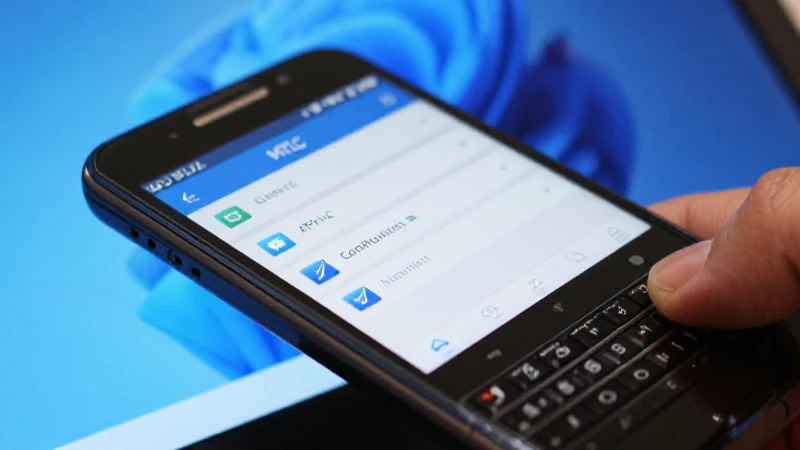
El primer paso en la configuración de un nuevo APN ru %d0%bc%d1%82%d1%81 %d0%b1%d0%b5%d0%BlackBerry%d0%b0%d1%80%d1%83%d1%81%d1%8c windows es acceder a la opción de configuraciones en tu dispositivo. Para ello, debes desbloquear tu Blackberry y buscar el icono de «Configuración» en la pantalla de inicio. Una vez dentro, dirígete a la sección de «Redes móviles» o «Conexión», donde encontrarás las opciones relacionadas con la telefonía y los datos móviles. Este es el punto donde podrás añadir un nuevo APN. La interfaz de impresión puede variar dependiendo del modelo específico de Blackberry, pero la mayoría tendrá un apartado específicamente para el APN.
Paso 2: Añadir un Nuevo APN
Después de acceder a la sección de APN, verás la opción para «Añadir APN» o «Nuevo APN». Al seleccionar esta opción, se abrirá un formulario donde tendrás que ingresar los valores específicos para MTС que son necesarios para configurar correctamente tu conexión. Asegúrate de ingresar los parámetros correctos ya que cualquier error podría provocar que tu conexión a internet no funcione. La configuración de APN ru %d0%bc%d1%82%d1%81 %d0%b1%d0%b5%d0%BlackBerry%d0%b0%d1%80%d1%83%d1%81%d1%8c windows tiene valores específicos que necesitan ser llenados en los campos correspondientes.
Valores Esenciales para el APN de MTС
Los valores que deberás proporcionar al configurar tu APN para MTС son vitales. Aquí tienes una lista de los campos más comunes y los valores a ingresar:
- Nombre de APN: mts
- Nombre de usuario: (dejar en blanco)
- Contraseña: (dejar en blanco)
- Proxy: 0.0.0.0
- Puerto: 0
- MCC: 250
- MNC: 99
- Tipo de autentificación: PAP o CHAP
- Tipo de APN: default
Asegúrate de que cada campo esté configurado correctamente para asegurar que tu dispositivo esté autorizado para acceder a la red y haga uso del servicio de datos celulares. Estos valores pueden variar ligeramente dependiendo de actualizaciones en las políticas de MTС, así que es recomendable verificar la página web oficial del operador para asegurarte de que la información está actualizada.
Verificar la Conexión de Datos

Paso 3: Guardar la Configuración APN
Una vez que hayas ingresado los valores, asegúrate de guardar la configuración del APN. Normalmente tendrás una opción como «Guardar» o «Aplicar» en la parte inferior de la pantalla de configuración. Es vital hacer esto ya que si no guardas la configuración, los cambios no tendrán efecto y tu dispositivo continuará usando los valores anteriores, lo que puede impedir que te conectes a internet correctamente.
Paso 4: Reiniciar el Dispositivo
Después de guardar la configuración, es una buena práctica reiniciar el dispositivo. Aunque esto no siempre es necesario, reiniciar ayuda a que el dispositivo reconozca la nueva configuración del APN ru %d0%bc%d1%82%d1%81 %d0%b1%d0%b5%d0%BlackBerry%d0%b0%d1%80%d1%83%d1%81%d1%8c windows, asegurando que todos los servicios de red se inicien correctamente con la nueva configuración aplicada. Para reiniciar, simplemente mantén presionado el botón de encendido y selecciona ‘Reiniciar’. Esto debería tomar unos minutos y, una vez que el dispositivo vuelva a encenderse, te aconsejamos probar tu conexión a internet.
Resolución de Problemas Comunes

Conexión a internet no disponible
Uno de los problemas más comunes que pueden surgir tras configurar el APN es que el dispositivo no pueda acceder a internet. Si te encuentras en esta situación, hay varios pasos que puedes seguir para solucionar la incidencia. Primero, verifica que los valores del APN se hayan ingresado correctamente. En ocasiones, un simple error tipográfico puede hacer que la configuración no funcione como se espera, así que repasa cada uno de los campos.
Comprobar la señal de red
Otro aspecto clave es verificar la señal de red. Si te encuentras en un área con mala cobertura o si hay interrupciones en el servicio de MTС, puedes experimentar problemas de conectividad. Asegúrate de que tu dispositivo está dentro de un área con buena señal. Puedes probar la conexión de datos de tu dispositivo desactivando y activando nuevamente los datos móviles desde la sección de configuraciones o utilizando el modo avión, encendiéndolo y apagándolo después de unos segundos para reiniciar la red.
Restablecimiento de la Configuración de Red
Si después de comprobar todos los pasos anteriores aún no puedes acceder a internet, considera realizar un restablecimiento de las configuraciones de red de tu Blackberry. Esto borrará todas las configuraciones de red y podrás volver a configurarlas desde cero. Ve a «Configuración» > «Redes móviles» > «Restablecer ajustes de red». Es importante anotar o recordar cualquier configuración o datos que hayas utilizado, como el APN, para que puedas reingresarlos inmediatamente después del restablecimiento.
Consideraciones finales sobre el APN de MTС para Blackberry
Configurar el APN ru %d0%bc%d1%82%d1%81 %d0%b1%d0%b5%d0%BlackBerry%d0%b0%d1%80%d1%83%d1%81%d1%8c windows es un proceso crucial para poder disfrutar de todas las funcionalidades que ofrece un dispositivo móvil. Desde la navegación web, hasta el uso de aplicaciones que requieren conexión, todos dependen de una configuración adecuada. Los usuarios deben prestar especial atención a cada paso de la configuración para asegurar que están utilizando los valores correctos antes de guardar la configuración. También es sabio tener en cuenta posibles problemas que puedan surgir y cómo solucionarlos rápidamente.
Configurar el APN para MTС en un Blackberry con Windows puede parecer una tarea desalentadora al principio, pero con la guía adecuada, se convierte en un proceso sencillo que cualquiera puede seguir. Importancia del APN radica en que establece cómo tu dispositivo se conecta a internet, por lo que asegurar que cada dato esté correctamente ingresado es vital para el funcionamiento correcto de tu dispositivo. Si te encuentras con dificultades, recuerda que la atención al detalle y el seguimiento de los pasos descritos en este artículo seguramente te llevarán al éxito en tu configuración. Espero que este artículo haya sido de gran ayuda y te deseamos un óptimo uso de tu Blackberry para disfrutar de la conectividad que ofrece MTС.