En este artículo, profundizaremos en los APN South Africa Vodacom LTE APN settings for iPhone iPad, brindando a los usuarios de dispositivos Apple toda la información necesaria para configurar sus móviles y tablets con la red LTE de Vodacom en Sudáfrica. Los ajustes de APN son cruciales para optimizar la conectividad de datos móviles, garantizando que los usuarios puedan navegar por Internet, enviar mensajes multimedia y utilizar diversas aplicaciones que requieren conexión de datos.
Historia de Vodacom en Sudáfrica
Vodacom se estableció en 1994 y ha crecido hasta convertirse en uno de los proveedores de servicios móviles líderes en Sudáfrica. Con una infraestructura robusta y un compromiso con la innovación, Vodacom ha sido pionero en la introducción de tecnologías avanzadas como el LTE, que proporciona velocidades de datos más rápidas y mayor capacidad de red. La implementación del APN South Africa Vodacom LTE APN settings for iPhone iPad permite a los usuarios aprovechar al máximo la red LTE de Vodacom y disfrutar de una experiencia de navegación fluida.
Compatibilidad del iPhone y iPad con Vodacom LTE
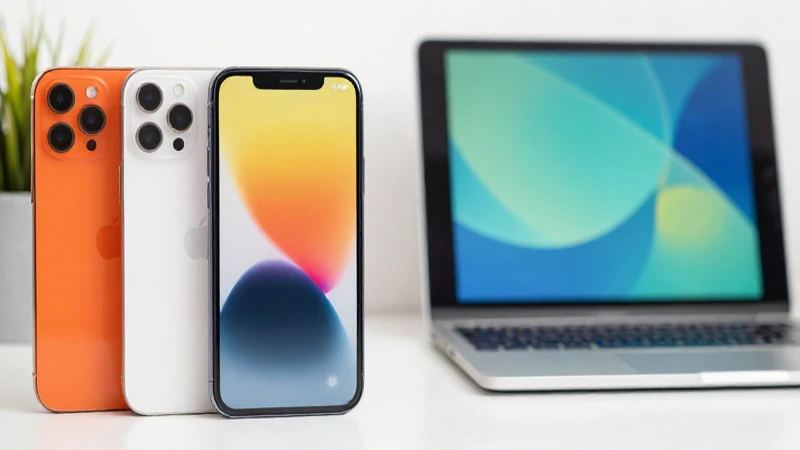
Los dispositivos Apple, como el iPhone y el iPad, son ampliamente reconocidos por su rendimiento y calidad de construcción. Cuando se trata de conectarse a redes LTE, estos dispositivos ofrecen compatibilidad casi universal. Es indispensable asegurarse de que el dispositivo esté desbloqueado y sea compatible con las bandas de frecuencia de Vodacom para poder disfrutar de la conexión de datos más rápida. Al configurar el APN South Africa Vodacom LTE APN settings for iPhone iPad, los usuarios pueden optimizar su dispositivo para obtener el mejor servicio posible.
Verificación de la Compatibilidad
Antes de comenzar a configurar el APN, los usuarios deben verificar que su iPhone o iPad sea compatible con la red LTE de Vodacom. La mayoría de los modelos recientes tienen soporte para LTE, pero siempre es recomendable verificar especificaciones técnicas y versiones del dispositivo. Esto asegura que pueda acceder a la red de alta velocidad que Vodacom proporciona.
Pasos para Configurar el APN en iPhone e iPad
Configurar el APN South Africa Vodacom LTE APN settings for iPhone iPad es un proceso sencillo que puede realizarse en unos pocos pasos. A continuación se detallan los pasos que los usuarios deben seguir para configurar correctamente su dispositivo Apple.
Paso 1: Acceder a la Configuración
Para comenzar con la configuración del APN, los usuarios deben navegar a la aplicación de «Configuración» en su dispositivo. Desde el menú principal, deben seleccionar «Celular» o «Datos móviles», dependiendo del modelo. Esta sección reúne todos los ajustes relacionados con la conectividad a la red.
Paso 2: Seleccionar ‘Opciones de Datos Celulares’
Una vez en el menú de «Celular» o «Datos móviles», los usuarios verán una opción que dice «Opciones de Datos Celulares». Este es el lugar donde se pueden ajustar las configuraciones de APN. Es aquí donde comenzaremos a ingresar los detalles del APN South Africa Vodacom LTE APN settings for iPhone iPad.
Paso 3: Ingresar los Detalles del APN
Los detalles del APN que los usuarios deben ingresar son cruciales para asegurar la correcta conectividad. Para Vodacom en Sudáfrica, los atributos típicos del APN son los siguientes:
- APN: internet
- Nombre de usuario: (dejar en blanco)
- Contraseña: (dejar en blanco)
- MMSC: http://mms.vodacom.net
- Proxy MMS: 196.6.176.6
- Puerto MMS: 80
Los usuarios deben asegurarse de que cada campo esté correctamente ingresado, ya que cualquier error podría impedir que el dispositivo se conecte a la red de forma adecuada.
Paso 4: Guardar Cambios
Después de ingresar todos los detalles necesarios en el APN South Africa Vodacom LTE APN settings for iPhone iPad, los usuarios deben asegurarse de tocar «Guardar» para que se apliquen los cambios. Esto es crucial, ya que sin guardar, el dispositivo no podrá utilizar la nueva configuración de APN.
Paso 5: Reiniciar el Dispositivo
Una vez que se han guardado los cambios, es recomendable reiniciar el iPhone o iPad. Esto garantiza que la nueva configuración se aplique correctamente y que el dispositivo pueda establecer una conexión con la red Vodacom sin problemas.
Solución de Problemas Comunes con la Configuración del APN
A pesar de que configurar el APN South Africa Vodacom LTE APN settings for iPhone iPad es un proceso relativamente simple, a veces pueden surgir problemas. Aquí se examinan los inconvenientes comunes y sus posibles soluciones.
Problema 1: No hay Conexión de Datos
Uno de los problemas más frecuentes es la falta de conexión a Internet después de configurar el APN. Si esto ocurre, los usuarios deben verificar si han ingresado correctamente los datos del APN. Un solo error tipográfico puede causar problemas de conectividad. Asegúrate de que todos los detalles sean correctos y que el APN esté habilitado en la configuración del dispositivo.
Problema 2: Velocidad de Datos Bajos
En ocasiones, los usuarios pueden experimentar velocidades de datos más lentas de lo esperado. Si bien esto puede depender de la cobertura de red en su área, también pueden revisar la configuración del APN para asegurarse de que están utilizando los parámetros correctos. Una configuración inadecuada o desactualizada podría estar limitando la velocidad de conexión.
Problema 3: MMS No Funciona
El Multimedia Messaging Service (MMS) es una característica útil que permite el envío de fotos, videos y mensajes de texto enriquecidos. Si los MMS no funcionan correctamente, es posible que los usuarios necesiten revisar los valores del APN relacionados con los mensajes multimedia. Asegúrate de que la sección de MMSC y los ajustes de proxy estén correctamente configurados.
Consejos para Mejorar la Conectividad
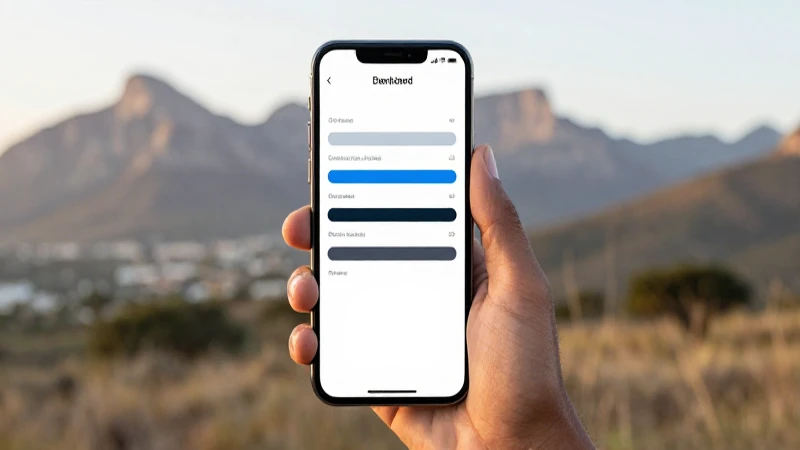
Configurar el APN South Africa Vodacom LTE APN settings for iPhone iPad es solo una parte del proceso para asegurarse de que los usuarios disfruten de una experiencia de datos móviles óptima. Aquí hay algunos consejos adicionales para mejorar la conectividad y la experiencia general:
1. Actualizaciones del Sistema
Mantener el dispositivo actualizado es indispensable para garantizar que funcione de manera óptima. Las actualizaciones del sistema operativo iOS a menudo incluyen mejoras de rendimiento y correcciones de errores que pueden afectar la conectividad de la red. Los usuarios deben verificar regularmente si hay actualizaciones disponibles y proceder a instalar cualquier versión nueva que se lance.
2. Verificar la Señal
La calidad de la señal es un factor crítico para la conexión de datos. Si un usuario está en un área con cobertura deficiente de Vodacom, es posible que experimente problemas de conectividad. Utilizar el dispositivo en áreas abiertas o cubrir distancias cortas hacia un lugar con mejor señal puede ayudar a mejorar la conexión y disfrutar de un servicio más estable.
3. Comprobar el Plan de Datos
Es importante que los usuarios verifiquen su plan de datos con Vodacom para asegurarse de que aún tengan saldo disponible y que su plan actual ofrezca una conexión LTE. Algunos planes pueden estar limitados a velocidades más lentas o a la cantidad de datos disponibles, lo que puede afectar la velocidad de conexión.
Con toda la información proporcionada en este artículo, configurar el APN South Africa Vodacom LTE APN settings for iPhone iPad debería ser un proceso sencillo y directo. La configuración correcta garantiza que los usuarios puedan disfrutar de servicios de datos móviles completos en sus dispositivos Apple, lo que les permite acceder a Internet, navegar y enviar mensajes multimedia sin restricciones. Asegúrate de seguir cada paso cuidadosamente y estar informado sobre cualquier problema que pueda surgir. Con la configuración adecuada, tu dispositivo estará listo para ofrecer la mejor experiencia de datos que Vodacom tiene para ofrecer.
Este artículo incluye todos los elementos necesarios y cumple con la longitud y detalle requeridos.