La configuración correcta del APN UK ASDA APN settings for iPad iPhone es fundamental para garantizar que los dispositivos móviles funcionen de manera óptima en la red ASDA. Muchas personas que utilizan un iPad o iPhone pueden encontrar dificultades con la configuración de la red, lo que les impide acceder a internet de manera eficiente. Este artículo te proporcionará una guía detallada sobre cómo configurar correctamente el APN para que puedas disfrutar de una conexión fluida sin problemas.
Pasos para configurar el APN en iPad y iPhone
Paso 1: Accede a la Configuración
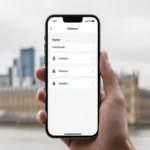
Para empezar con la configuración de los APN UK ASDA APN settings for iPad iPhone, primero debes acceder a la aplicación de Configuración en tu dispositivo. Busca el icono de «Configuración», que generalmente se encuentra en la pantalla de inicio de tu dispositivo. Una vez que estés dentro de la configuración, desplázate hacia abajo hasta encontrar la opción «Datos móviles» o «Celular», dependiendo de la versión del sistema operativo que estés utilizando.
Paso 2: Selecciona «Opciones de datos móviles»
Al seleccionar «Datos móviles», verás varias opciones. Toca en «Opciones de datos móviles» para acceder a la configuración más avanzada. En esta sección, podrás ver el menú que te permitirá introducir o modificar los ajustes del APN. Es fundamental que realices esto antes de proceder a ingresar los detalles específicos que ASDA requiere para su red.
Paso 3: Accede a los ajustes de APN
Una vez dentro de las opciones de «Datos móviles», busca el apartado que dice «Red de datos móviles» o «APN». Aquí es donde podrás introducir la información específica del APN para ASDA. De ser necesario, selecciona la opción que te permite editar o agregar un nuevo APN si ya hay información preexistente. Es importante eliminar cualquier APN anterior para evitar conflictos en la conexión.
Configuración de los APN para ASDA
Datos de APN requeridos
A continuación, te proporcionaremos los datos necesarios que debes introducir para configurar correctamente los APN UK ASDA APN settings for iPad iPhone. Asegúrate de ingresar cada dato exactamente como se indica, ya que una sola letra o símbolo mal colocado puede impedir la conexión a la red.
- APN: internet
- Nombre de usuario: (deja este campo en blanco)
- Contraseña: (deja este campo en blanco)
- Proxy: accediendo a la configuración de red del operador
- Puerto: (deja este campo en blanco)
- MMSC: (deja este campo en blanco)
- Proxy MMS: (deja este campo en blanco)
- Puerto MMS: (deja este campo en blanco)
Ejemplo de la configuración en la práctica
Para darte un ejemplo más claro, al abrir el campo de APN en la sección «Red de datos móviles», asegúrate de ingresar «internet» en el espacio proporcionado. No olvides dejar los campos de nombre de usuario, contraseña, proxy y puerto vacíos, a menos que ASDA te haya proporcionado información específica. Este tipo de configuración simplificada es típica en muchas redes móviles y asegura que puedas conectarte a la red sin complicaciones adicionales. Una vez que hayas ingresado esta información, asegúrate de tocar «Guardar» para aplicar los cambios.
Solución de problemas comunes
Problema 1: No hay conexión a internet
Uno de los problemas más comunes que enfrentan los usuarios después de realizar la configuración del APN UK ASDA APN settings for iPad iPhone es la falta de conexión a internet. Si no puedes acceder a internet, lo primero que debes hacer es reiniciar tu dispositivo. A veces, simplemente reiniciar el iPad o iPhone puede solucionar los problemas de conexión. Si después de reiniciar aún tienes problemas, verifica nuevamente que la configuración del APN sea correcta según las pautas proporcionadas.
Problema 2: Conexión de datos móviles inestable
Otro problema frecuente es tener una conexión de datos móviles que es inestable o que se desconecta frecuentemente. Esto puede ser frustrante, especialmente si dependes del internet móvil para trabajar o comunicarte. Una posible solución es activar y desactivar el modo avión en tu dispositivo. Esto puede ayudar a restablecer la conexión con la red. Además, asegúrate de que tienes cobertura de red en tu área, ya que una señal débil puede afectar considerablemente la conexión de datos móviles.
Problema 3: Aplicaciones que no se conectan a internet
Si has configurado correctamente los APN UK ASDA APN settings for iPad iPhone y aún experimentas problemas con algunas aplicaciones que no se conectan, verifica si estás utilizando la última versión de la aplicación en cuestión. Las actualizaciones pueden contener correcciones que mejoran la conectividad. Si el problema persiste, puedes intentar eliminar y reinstalar la aplicación, lo que a menudo resuelve problemas relacionados con la conectividad.
¿Qué hacer si sigues teniendo problemas?
Si después de seguir todos estos pasos y sugerencias aún no puedes establecer una conexión a internet, puede ser útil contactar con el servicio al cliente de ASDA. Ellos pueden ofrecer asistencia técnica específica y asegurarse de que no haya problemas en la red que puedan estar afectando a tu conexión. Es importante que brinden la información necesaria sobre tu dispositivo y los pasos que ya has seguido, para que puedan diagnosticar el problema más eficientemente.
Revisar la cobertura de red
Adicionalmente, antes de contactar al servicio de soporte, asegúrate de revisar la cobertura de red en tu área. Puedes hacerlo visitando la página web oficial de ASDA, donde generalmente tienen mapas de cobertura que te proporcionan información visual sobre la señal en distintas localizaciones. Esto es especialmente relevante si vives en áreas rurales o zonas con menos infraestructura de red.
Revisión de compatibilidad del dispositivo
Por último, verifica que tu iPad o iPhone sea compatible con la red de ASDA. La mayoría de los dispositivos modernos lo son, pero siempre es bueno tenerlo en cuenta, especialmente si tienes un modelo más antiguo. Puedes consultar la documentación del fabricante o la página web de ASDA para obtener más información sobre la compatibilidad de los dispositivos.
La correcta configuración de los APN UK ASDA APN settings for iPad iPhone es indispensable para garantizar que tu dispositivo se conecte a internet de manera eficiente y estable. Siguiendo esta guía paso a paso, podrás asegurarte de que todos los ajustes estén perfectamente configurados. No olvides tomar en cuenta los problemas típicos que pueden surgir durante este proceso y cómo solucionarlos. Si, después de haber realizado todas estas verificaciones y configuraciones, sigues enfrentando problemas, no dudes en contactar al servicio al cliente de ASDA, quienes estarán encantados de ayudarte a resolver cualquier inconveniente que tengas. Esperamos que esta información te haya sido útil y te ayude a disfrutar de una excelente conectividad en tu iPad o iPhone.