En el mundo actual, la conectividad a Internet es un aspecto fundamental de nuestras vidas, y asegurar que tengamos una conexión adecuada en nuestros dispositivos móviles es crucial. Cuando hablamos de dispositivos HTC funcionando en la red O2 en el Reino Unido, los APN UK O2 APN settings for Android HTC son indispensablees para garantizar que los usuarios puedan acceder a una conexión de datos móviles sin problemas. En este artículo, desglosaremos todo lo que necesitas saber sobre la configuración de APN, desde su importancia hasta la manera de configurarlos en los dispositivos HTC específicamente.
¿Por qué elegir O2 en el Reino Unido?
O2 es uno de los principales operadores de telefonía móvil en el Reino Unido y es conocido por ofrecer una variedad de planes que son competitivos y adaptables a las necesidades de los consumidores. Al elegir O2, estás optando por una red que ofrece una cobertura extensa, velocidades de datos rápidas y una excelente atención al cliente. Sin embargo, para poder maximizar estas ventajas en un dispositivo HTC, es crucial que instales correctamente los APN UK O2 APN settings for Android HTC.
Beneficios de usar O2
- Amplia cobertura: La red O2 cubre la mayoría de las áreas urbanas y rurales del Reino Unido, lo que garantiza que podrás disfrutar de una conexión estable dondequiera que te encuentres.
- Plan flexible: O2 ofrece una variedad de planes que se pueden adaptar a diferentes necesidades, ya sea que busques un plan con datos ilimitados o simplemente un plan asequible para llamadas y mensajes de texto.
- Servicio al cliente excepcional: Sabemos que los problemas técnicos pueden surgir, y O2 es reconocido por su atención al cliente efectiva y receptiva.
Pasos para configurar los APN en dispositivos HTC
Configurar los APN UK O2 APN settings for Android HTC es un proceso sencillo. Se puede hacer de forma manual accediendo a la configuración del dispositivo. A continuación, se detallan los pasos que debes seguir:
Acceso a la configuración de APN
- Enciende tu dispositivo HTC y ve a la aplicación Configuración.
- Desplázate hacia abajo y selecciona Conexiones inalámbricas y redes.
- Busca y selecciona Redes móviles.
- Accede a Nombres de punto de acceso (APN).
Agregar nuevo APN
Ahora que tienes acceso a los nombres de punto de acceso, deberás agregar un nuevo APN. Esto es indispensable para que tu dispositivo HTC pueda conectarse correctamente a la red O2. A continuación, se detallan los pasos para agregar un nuevo APN:
- En la pantalla de APN, selecciona el símbolo de agregar (+) para crear un nuevo perfil de APN.
- Completa los campos necesarios con la siguiente información:
- Nombre: O2 UK
- APN: baz.o2.co.uk
- Proxy: (dejar vacío)
- Puerto: (dejar vacío)
- Nombre de usuario: (dejar vacío)
- Contraseña: (dejar vacío)
- Servidor: (dejar vacío)
- MMSC: http://mmsc.media.o2.co.uk:8002
- Mensaje de retorno: http://mms.o2.co.uk:8002
- Tipo de autorización: (dejar vacío)
- Tipo de APN: default,mms,supl
Una vez que hayas ingresado esta información, asegúrate de guardar los cambios. A menudo hay un botón de guardar en la parte superior derecha de la pantalla.
Probar la conexión de datos
Después de haber configurado los APN UK O2 APN settings for Android HTC, es importante probar la conexión de datos. Aquí hay un par de pasos recomendados para asegurarte de que todo funcione correctamente.
- Asegúrate de que los datos móviles estén activados en tu dispositivo.
- Abre un navegador y trata de acceder a una página web para comprobar la conectividad a Internet.
- Para verificar la funcionalidad de MMS, intenta enviar y recibir un mensaje multimedia.
Si encuentras problemas al conectar, asegúrate de que has seguido todos los pasos y de que la información del APN es correcta. También puedes intentar reiniciar tu dispositivo o contactar al servicio al cliente de O2 si el problema persiste.
Resolución de problemas comunes
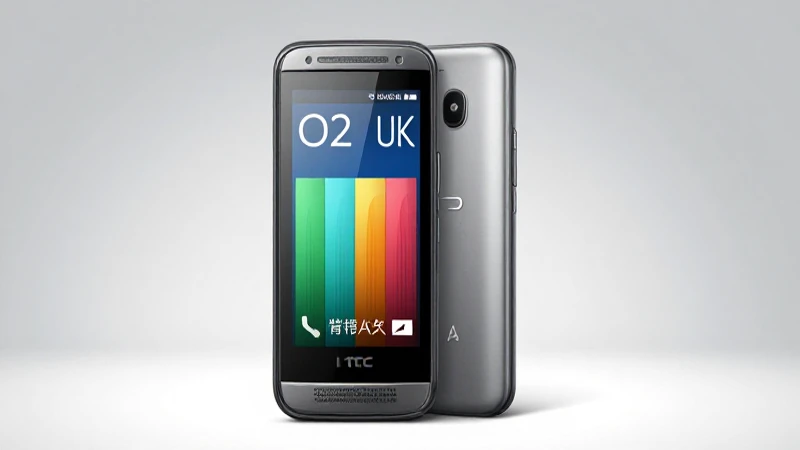
A veces, después de configurar los APN UK O2 APN settings for Android HTC, algunos usuarios pueden enfrentar problemas de conectividad. A continuación, se describen algunos problemas comunes y sus soluciones:
Problemas de conexión a Internet
Si no puedes conectarte a Internet después de haber configurado el APN, existen varias soluciones potenciales:
- Revisar la configuración del APN: Asegúrate de que todos los campos estén correctamente completados y que no haya errores tipográficos.
- Activar los datos móviles: Comprueba que los datos móviles estén habilitados en la configuración de tu dispositivo.
- Reiniciar el dispositivo: A veces, un simple reinicio puede resolver problemas de conectividad.
Problemas con la recepción de MMS
Si no puedes enviar o recibir MMS, es posible que haya un problema con tu configuración de APN:
- Verificar la configuración de MMSC: Asegúrate de que la URL de MMSC esté correctamente configurada.
- Revisar la configuración de tipo de APN: Comprueba que el tipo de APN incluya «mms» junto con «default» y «supl».
- Actualizar el software del dispositivo: Asegúrate de que tu dispositivo esté ejecutando la versión más reciente del software.
Consideraciones finales sobre los APN de O2 en HTC
Los APN UK O2 APN settings for Android HTC son pasos vitales para disfrutar de una conectividad fluida en tu dispositivo. Sin la configuración adecuada, podrías experimentar inconvenientes con tu servicio de datos o mensajes multimedia. Tomarte el tiempo para asegurarte de que tus APN están configurados correctamente puede ahorrar muchas frustraciones mientras utilizas tu dispositivo. Además, con O2 como tu operador, podrás beneficiarte de sus numerosos servicios y ofertas, impulsando tu experiencia móvil al siguiente nivel.
Los APN UK O2 APN settings for Android HTC son fundamentales para aprovechar al máximo tu dispositivo móvil en la red O2. Al seguir los pasos descritos en este artículo, deberías poder configurar y solucionar problemas relacionados con tu conexión a Internet y el envío de MMS. Recuerda que tener una habilitación adecuada para estos ajustes te permitirá disfrutar de una experiencia más rica y satisfactoria al usar tu dispositivo. Si encuentras alguna dificultad adicional, no dudes en contactar al soporte técnico de O2 o consultar otras fuentes para obtener ayuda. Mantente siempre conectado y disfruta de tu experiencia móvil.