El tema de los ajustes de APN (Access Point Name) es fundamental para el adecuado funcionamiento de tu dispositivo móvil y la conexión a Internet a través de tu proveedor de servicios. En este artículo, nos enfocaremos en el operador US Black Wireless y sus específicos ajustes de APN. También exploraremos cómo configurar y optimizar estos ajustes para asegurar que puedas disfrutar de la mejor experiencia de navegación posible. Desde la configuración de APN hasta solucionar problemas comunes, esta guía te proporcionará toda la información que necesitas.
Ajustes de APN de US Black Wireless
Pasos para Configurar el APN en Dispositivos Android
Configurar los ajustes de APN en un dispositivo Android no es complicado, pero requiere seguir una serie de pasos detallados. Aquí te proporcionamos una guía paso a paso:
- Abrir la Configuración de tu Dispositivo: Desde la pantalla de inicio, busca el ícono de «Configuración» o «Ajustes». Este es el menú donde puedes cambiar diversas configuraciones de tu dispositivo.
- Seleccionar Redes Móviles: Al entrar en Configuración, desplázate hacia abajo hasta encontrar la opción «Conexiones» o «Redes móviles». Toca para entrar.
- Acceder a la Configuración de APN: Busca la opción que dice «Nombres de punto de acceso» o «APN». En esta sección verás varias configuraciones de APN.
- Agregar un Nuevo APN: Normalmente, deberás ver un botón que dice «Agregar» o un signo de «+» en la parte superior derecha. Tócalo para crear un nuevo APN.
- Introducir los Detalles del APN: Aquí es donde ingresarás la información específica de US Black Wireless. Los campos clave incluirán:
- Nombre: US Black Wireless
- APN: internet
- Nombre de usuario: dejar vacío
- Contraseña: dejar vacío
- Servidor: dejar vacío
- MMSC: http://mmsc.usblackwireless.com
- Proxy MMS: 74.118.193.100
- Puerto MMS: 80
- Tipo de APN: default,mms,supl
- Guardar los Cambios: No olvides guardar tu nueva configuración de APN tocando el botón «Guardar» en la parte superior derecha.
- Seleccionar el Nuevo APN: Asegúrate de que el nuevo APN esté seleccionado como activo. Esto es crucial para garantizar que tu dispositivo use la configuración correcta.
Pasos para Configurar el APN en Dispositivos iPhone
La configuración de un APN en un dispositivo iPhone también es sencilla, aunque el menú puede variar ligeramente dependiendo del modelo y la versión de iOS que estés usando. Aquí tienes los pasos:
- Abrir Configuración: Desde la pantalla de inicio, busca y toca el ícono de «Configuración».
- Seleccionar Celular: En el menú de configuración, selecciona la opción «Celular».
- Acceder a Datos Celulares: Toca en «Opciones de datos celulares».
- Seleccionar Red de Datos Celulares: Aquí se deben ingresar los ajustes de APN. Llena los campos necesarios, como sigue:
- APN: internet
- Nombre de usuario: dejar vacío
- Contraseña: dejar vacío
- MMSC: http://mmsc.usblackwireless.com
- Proxy MMS: 74.118.193.100
- Puerto MMS: 80
- Guardar los Cambios: Regresa atrás en el menú y verifica que los detalles estén guardados. Si es necesario, reinicia tu dispositivo para asegurarte de que los cambios surtan efecto.
¿Qué hacer si los ajustes de APN no funcionan?
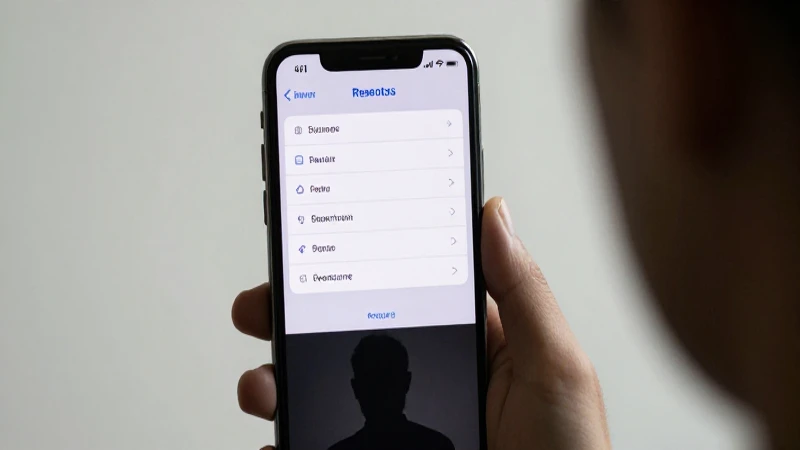
Si después de configurar los ajustes de APN, tu dispositivo aún presenta problemas de conexión a Internet, hay varios pasos de solución de problemas que puedes seguir. Es importante ser metódico y revisar cada posible problema que pueda estar impidiendo una correcta conexión.
Verificar los Detalles del APN
Una de las causas más comunes de problemas de conexión es la introducción incorrecta de los detalles en los campos del APN. Asegúrate de que los nombres y parámetros estén correctamente escritos y sin errores tipográficos. A veces, un simple error en la escritura puede impedir que el dispositivo se conecte correctamente a la red de datos móviles.
Reiniciar el Dispositivo
Reiniciar tu dispositivo puede resolver muchos problemas técnicos. Si tienes problemas para navegar, una reinicio podría restablecer las conexiones y permitir que tu dispositivo reconozca los nuevos ajustes de APN que has introducido.
Comprobar la Señal de la Red
Es vital asegurarse de que estás dentro de una zona de cobertura de US Black Wireless. Si la señal es débil o inexistente, tus ajustes de APN no influirán en la capacidad de tu dispositivo para conectarse a Internet. Verifica la cobertura en la región en la que te encuentras o intenta moverte a una ubicación donde la señal sea más fuerte.
Restablecer la Configuración de Red
Si todo lo demás falla, considera restablecer la configuración de red en tu dispositivo. Este proceso varía entre diferentes sistemas operativos, pero generalmente involucrará ir a la configuración y seleccionar la opción de «Restablecer configuración de red». Este paso eliminará todas las configuraciones guardadas de APN, Wi-Fi y Bluetooth, por lo que deberás configurar tu red de forma manual nuevamente.
Ajustes de APN y Optimización de la Conexión
Una vez que hayas configurado correctamente los ajustes de APN para US Black Wireless, hay algunas maneras de optimizar tu conexión para mejorar la velocidad y la estabilidad general al navegar por Internet.
Usar el modo de ahorro de datos
Activar el modo de ahorro de datos en tu dispositivo puede ser una excelente manera de garantizar que tu conexión permanezca rápida y estable. Esto restringe las aplicaciones en segundo plano cuando no estás usando activamente el dispositivo, lo cual puede liberar recursos y mejorar la experiencia de navegación en general.
Optimizar Configuraciones del Navegador
El navegador que uses también puede influir en tu experiencia de navegación. Por ejemplo, configurar tu navegador para bloquear anuncios y rastreadores puede ayudar a mejorar la velocidad de carga de las páginas. Además, asegúrate de que tu navegador esté actualizado con la última versión disponible.
Limitar el Uso de Aplicaciones en Segundo Plano
Las aplicaciones que se ejecutan en segundo plano pueden consumir datos sin que te des cuenta. Si notas que la velocidad de tu conexión a Internet se ralentiza, revisa que aplicaciones están activas en segundo plano y ciérralas si es necesario. Puedes verificar esto en la sección de ajustes de «Aplicaciones» de tu dispositivo.
Los ajustes de APN son indispensablees para el correcto funcionamiento de cualquier dispositivo móvil en la red de US Black Wireless. Tener la información adecuada y saber cómo implementarla es clave para disfrutar de una experiencia de conexión óptima. Seguimiento de los pasos mencionados en esta guía te permitirá configurar correctamente tu APN, solucionar problemas comunes y optimizar tu conexión para obtener la mejor experiencia de navegación posible. Recuerda revisar periódicamente los ajustes de APN y estar al tanto de cualquier cambio que pueda afectar tu conexión a Internet. Con el conocimiento adecuado y la implementación de los ajustes correctos, puedes asegurarte de que tu dispositivo esté siempre conectado sin inconvenientes.