La configuración adecuada de la red y la conexión a Internet en dispositivos de Apple puede ser un desafío para muchos usuarios. En el caso específico de los usuarios que buscan las APN US Cricket APN settings for iPhone, es fundamental conocer cada uno de los pasos necesarios para configurar correctamente su iPhone y disfrutar de una experiencia de navegación fluida. Este artículo tiene como objetivo proporcionar una guía detallada sobre cómo configurar el APN de US Cricket en un iPhone, incluyendo información sobre las configuraciones necesarias, problemas comunes y consejos prácticos para optimizar la experiencia de la red.
Cómo configurar el APN de US Cricket en tu iPhone
Paso 1: Acceso a la configuración de datos móviles
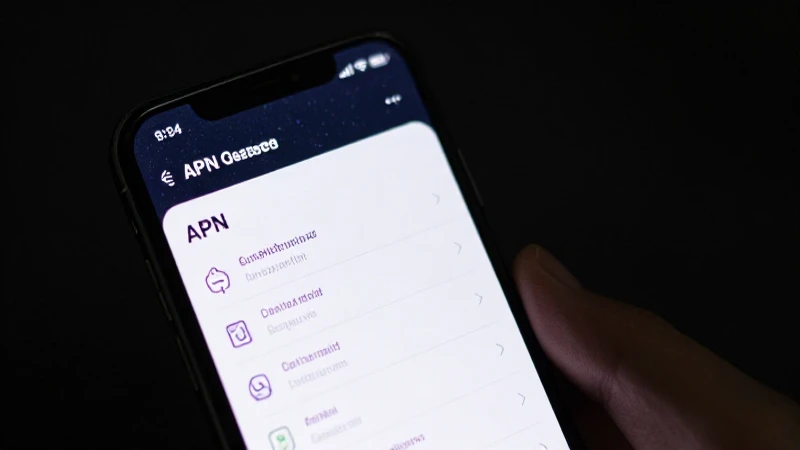
El primer paso para establecer las APN US Cricket APN settings for iPhone es acceder a la configuración de tu dispositivo. Para ello, abre la aplicación «Configuración» en tu iPhone. Este es el ícono que parece una rueda dentada y generalmente se encuentra en la pantalla de inicio. Una vez dentro de la configuración, busca la opción que dice «Datos móviles». Esta sección te permitirá gestionar todos los aspectos relacionados con tu conexión de datos.
Paso 2: Configura los datos móviles
Dentro de la configuración de «Datos móviles», selecciona la opción «Opciones de datos móviles». En esta sección, habrá una opción llamada «Red de datos móviles». Al seleccionarla, podrás introducir la información del APN US Cricket APN settings for iPhone. Esta es la parte más crítica de la configuración, así que asegúrate de introducir la información correctamente para evitar problemas de conexión en el futuro.
Paso 3: Introducir la configuración APN
Aquí es donde ingresas los detalles específicos del APN de US Cricket. La información que necesitarás introducir incluye lo siguiente:
- APN: fast.cricket.com
- Nombre de usuario: (dejar en blanco)
- Contraseña: (dejar en blanco)
- MMSC: http://mms/cricket.com
- Proxy MMS: 72.30.18.10
- Puerto MMS: 80
Es importante asegurarte de que cada uno de estos campos esté correctamente completado. Después de introducir todos los detalles, asegúrate de guardar los cambios antes de salir de esta pantalla. No olvides que cada letra importa y una ligera variación puede provocar errores de conexión.
Solución de problemas comunes con el APN de Cricket
Problemas de conexión a Internet
Uno de los problemas más comunes que puede enfrentar un usuario después de configurar el APN US Cricket APN settings for iPhone son dificultades para conectar a Internet. Si experimentas esto, verifica nuevamente que todos tus ajustes sean correctos y que no haya errores tipográficos. A veces, un simple error de escritura puede impedir que el iPhone se conecte a la red.
Error en el envío de MMS
Otro problema común son los errores al enviar mensajes de texto multimedia (MMS). Esto a menudo puede ser rastreado de nuevo a la configuración del MMSC y el Proxy MMS. Asegúrate de que esos campos estén correctamente ingresados y que no falte ningún dato. Sin la configuración correcta del MMSC, los usuarios no podrán enviar ni recibir fotos o videos a través de mensajes de texto.
Reiniciar el iPhone
Si has comprobado toda la configuración y sigues teniendo problemas, a veces, un simple reinicio del dispositivo puede solucionar el problema. Además, esto permite que nuevos cambios en la configuración surtan efecto. Reiniciar el iPhone también puede ayudar a restablecer una conexión de datos que estaba fallando.
Consejos para optimizar la experiencia de red en el iPhone
Actualiza tu iOS
Siempre es recomendable asegurarte de que tu iPhone esté actualizado con la última versión de iOS. Las actualizaciones de software no solo añaden nuevas características y mejoras a la funcionalidad del teléfono, sino que también pueden corregir errores que afectan la conectividad. Dirígete a «Configuración» y selecciona «General», y luego «Actualización de software» para verificar si hay actualizaciones disponibles.
Revisa la cobertura de la red
Antes de considerar problemas de configuración, verifica primero que estés en una área con cobertura de red adecuada. La señal de Cricket puede variar en distintas ubicaciones. Si estás en un área rural o en un edificio con paredes gruesas, la señal podría ser débil. Intenta moverte a una ubicación diferente y verifica si la conexión mejora.
Restablece los ajustes de red
Si después de seguir todos estos pasos aún enfrentas problemas de conectividad, puedes considerar restablecer los ajustes de red. Este es un paso drástico, pero puede solucionar configuraciones incorrectas que no has detectado. Ve a «Configuración», luego «General», selecciona «Restablecer» y finalmente toca «Restablecer ajustes de red». Ten en cuenta que esto eliminará todas las configuraciones de Wi-Fi guardadas, así que asegúrate de tener las contraseñas a mano.
Tener configuradas correctamente las APN US Cricket APN settings for iPhone es crucial para disfrutar de una experiencia de navegación y mensajería sin problemas en tu dispositivo. Ajustar estas configuraciones puede parecer un proceso tedioso, pero siguiendo esta guía ha permitido que los usuarios tengan acceso a Internet sin interrupciones. Recuerda siempre que la precisión en estos detalles es vital. Ya sea que estés configurando un nuevo dispositivo o simplemente realizando ajustes, este proceso es indispensable para maximizar la funcionalidad y el rendimiento de tu iPhone con la red de Cricket. Además, no dudes en consultar la atención al cliente de Cricket si experimentas problemas persistentes, ya que ellos podrán ofrecer asistencia adicional.