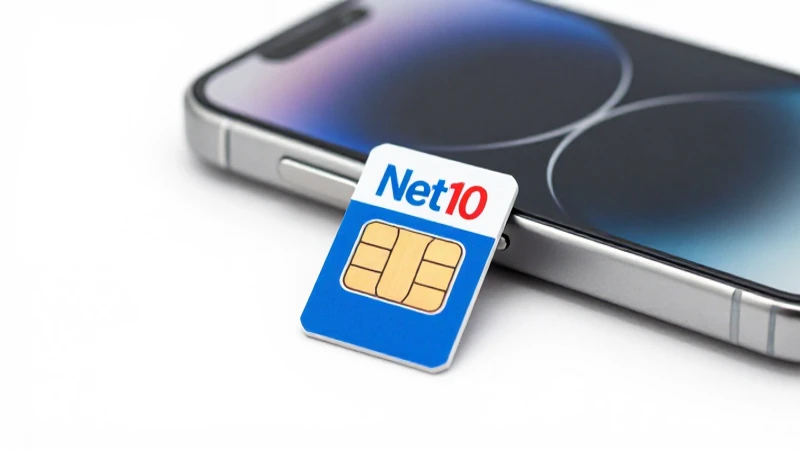
En la actualidad, la configuración adecuada de los ajustes APN (Access Point Name) es crucial para el correcto funcionamiento de los servicios de datos de tu iPhone. La red Net10, un proveedor de servicios móviles en Estados Unidos, utiliza una configuración específica que permite a los usuarios disfrutar de conectividad de datos móviles, envío de mensajes multimedia (MMS) y acceso a Internet sin problemas. En este artículo, exploraremos en profundidad las configuraciones necesarias para los APN US Net10 APN settings for iPhone, así como procesos adicionales que pueden ayudarte a optimizar tu experiencia de usuario.
Cómo acceder a los ajustes APN en un iPhone
Para poder configurar los ajustes cada vez que sea necesario, primero necesitas saber cómo acceder a ellos en tu iPhone. El proceso es bastante sencillo y se puede completar en pocos pasos. A continuación, describimos cómo hacerlo:
-
Abre el menú de Configuración:
Localiza y abre la aplicación de **Configuración** en tu pantalla de inicio. Este es el lugar donde administrarás todos los ajustes de tu iPhone, incluidos los de red.
-
Selecciona Celular:
Una vez en el menú de Configuración, desplázate hacia abajo hasta llegar a la opción **Celular** y selecciónala. Aquí es donde administrarás todas las conexiones de datos móviles de tu teléfono.
-
Accede a Opciones de datos celulares:
Dentro del menú de Celular, verás varias opciones. Toca en **Opciones de datos celulares** que te permitirá acceder a la configuración del APN.
-
Configura el APN:
Finalmente, haz clic en el campo APN e introduce los ajustes específicos para Net10. Asegúrate de que la información sea correctísima, ya que un solo error puede causar problemas de conexión.
Ajustes APN US Net10 para iPhone
A continuación, te presentamos los APN US Net10 APN settings for iPhone que deberás introducir para lograr una conexión eficiente. Asegúrate de ingresar cada campo exactamente como se indica a continuación:
- APN: tfdata
- Nombre de usuario: (déjalo vacío)
- Contraseña: (déjalo vacío)
- MMSC: http://mms-tf.net
- MMS Proxy: 216.155.165.050
- MMS Port: 80
- Tipo de autenticación: PAP
- Tipo de APN: default,mms,supl
Luego de ingresar esta información, asegúrate de reiniciar tu iPhone para que los cambios tengan efecto. Esto garantiza que el dispositivo reconozca y aplique las nuevas configuraciones correctamente.
Consejos adicionales para la configuración de APN
Es muy común que los usuarios tengan problemas de conexión incluso después de haber configurado sus ajustes de APN. A continuación, se presentan algunos consejos y soluciones que podrían ayudarte a resolver estos problemas:
-
Verifica la cobertura de red:
Asegúrate de que estás en una zona donde Net10 tenga cobertura adecuada. La conectividad de tu iPhone puede verse afectada en áreas con señal débil.
-
Comprueba tu plan de datos:
Confirma que tu plan de Net10 esté activo y tenga suficientes datos disponibles. Un plan de datos restringido puede causar problemas al intentar conectarse a Internet.
-
Desactiva y vuelve a activar los datos móviles:
A veces, simplemente desactivar y reactivar los datos celulares puede resolver problemas de conectividad temporal.
Solucionando problemas comunes con APN
A pesar de que los ajustes de APN son relativamente simples de configurar, aún pueden surgir problemas. Aquí abordamos algunas de las dificultades más comunes que podrías encontrar y cómo resolverlas:
No se puede conectar a Internet
Uno de los problemas más frustrantes es cuando no puedes conectarte a Internet a pesar de haber configurado correctamente los APN US Net10 APN settings for iPhone. Si encuentras esta situación, prueba lo siguiente:
- Revisa los ajustes de APN para asegurarte de que todos los campos estén correctamente completados.
- Verifica si los datos móviles están activados en el menú de configuración de tu iPhone.
- Prueba reiniciando el dispositivo y verifica nuevamente la conexión.
Problemas con mensajes MMS
Los mensajes multimedia (MMS) son una función vital en los smartphones, sin embargo, algunos usuarios pueden encontrar inconvenientes al enviarlos o recibirlos. Para solucionar problemas con los MMS en Net10, considera:
- Asegurarte de que la configuración de MMSC y MMS Proxy sea correcta.
- Revisar si la configuración de tipo de APN incluye «mms».
- Probar a reiniciar el dispositivo por completo después de realizar cambios en la configuración de APN.
Conclusiones sobre los ajustes APN para Net10
Los APN US Net10 APN settings for iPhone son un aspecto fundamental para garantizar que tu dispositivo funcione como debería al conectarse a la red de Net10. Una configuración correcta no solo asegura que puedas acceder a Internet, sino que también permite que tus mensajes multimedia se envíen sin inconvenientes. Asegúrate de seguir todos los pasos detallados en este artículo para evitar problemas comunes. Si a pesar de todo aún enfrentas dificultades, no dudes en contactar al soporte técnico de Net10 que pueda ofrecer asistencia personalizada.