En la era digital de hoy, la conectividad a Internet es más importante que nunca. Para los usuarios de iPhones y iPads que utilizan la red de Red Pocket en los Estados Unidos, es crucial tener la configuración adecuada de APN (Access Point Name) para garantizar que su dispositivo funcione de manera óptima, permitiendo el acceso a Internet, mensajes multimedia, y otros servicios de datos. Este artículo detallará todo lo que necesitas saber sobre los APN US Red Pocket APN settings for iPhone and iPad, proporcionando una guía práctica para que puedas configurar tu dispositivo de manera sencilla y eficaz.
Importancia de las configuraciones APN
Las configuraciones de APN son cruciales para el funcionamiento adecuado de tu dispositivo en la red Red Pocket. Si no tienes la configuración correcta, podrías enfrentar varios problemas, como:
- Incapacidad para navegar por Internet.
- Problemas al enviar o recibir mensajes de texto multimedia (MMS).
- Conexiones lentas o interrumpidas.
- Inaccesibilidad a algunos servicios de datos.
Por lo tanto, es fundamental seguir los pasos adecuados para configurar el APN US Red Pocket APN settings for iPhone and iPad, asegurando que tu experiencia de usuario sea fluida y sin interrupciones.
Cómo acceder a la configuración de APN en iPhone/iPad
Para comenzar a configurar el APN US Red Pocket APN settings for iPhone and iPad, primero necesitas acceder a las configuraciones de APN en tu dispositivo. A continuación, se presentan los pasos a seguir:
- Ve a Configuración en tu iPhone o iPad.
- Toca en Datos móviles.
- Selecciona Opciones de datos móviles.
- Toca en Red de datos móviles.
Una vez que hayas accedido a esta sección, puedes introducir los ajustes necesarios para que tu dispositivo funcione correctamente en la red de Red Pocket.
Configuraciones de APN para Red Pocket
APN para Red Pocket
La configuración del APN es indispensable para que tu iPhone o iPad se conecte a Internet a través de la red de Red Pocket. Para ingresar la información del APN, utiliza la siguiente configuración:
- APN: rpbbc.mvno.tracfone.com
- Nombre de usuario: (dejar en blanco)
- Contraseña: (dejar en blanco)
MMS APN Settings
Aparte de la configuración general de APN, es importante establecer la configuración para el envío y recepción de mensajes multimedia (MMS). Aquí tienes los valores necesarios:
- APN: rpbbb.mvno.tracfone.com
- Nombre de usuario: (dejar en blanco)
- Contraseña: (dejar en blanco)
- MMSC: http://mms.tracfone.com
- Proxy MMS: 216.155.165.50
- Puerto MMS: 80
Pasos para introducir la configuración APN
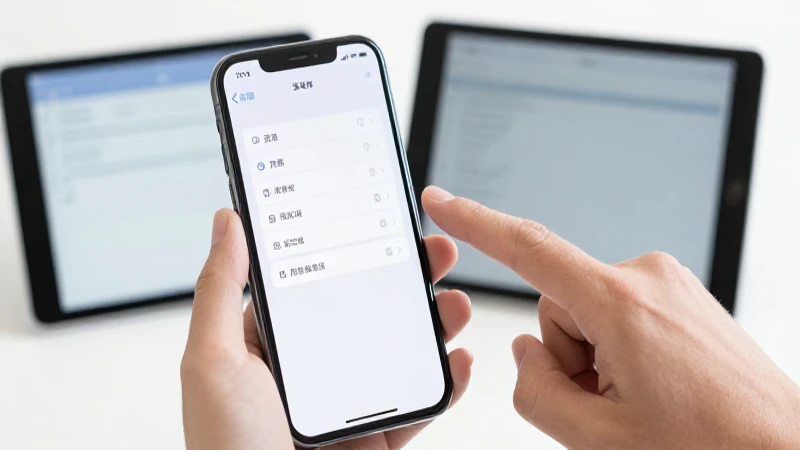
Ahora que tienes la información necesaria, es momento de introducir las configuraciones del APN US Red Pocket APN settings for iPhone and iPad. Asegúrate de seguir estos pasos cuidadosamente para evitar errores:
- En la sección de Datos móviles, toca en Red de datos móviles.
- Ingresa el APN de Red Pocket en el campo correspondiente.
- Deja los campos de Nombre de usuario y Contraseña en blanco.
- Desplázate hacia abajo hasta la sección de MMS y toca el borde correspondiente.
- Ingresa el APN, MMSC, Proxy MMS, y Puerto MMS con la información proporcionada anteriormente.
- Una vez que hayas completado los campos, regresa a la pantalla de Datos móviles.
Es crucial que guardes todas las configuraciones antes de salir de la pantalla, para asegurarte de que tu iPhone o iPad esté configurado correctamente.
Solución de problemas comunes con APN
A pesar de seguir todos los pasos mencionados anteriormente para configurar el APN US Red Pocket APN settings for iPhone and iPad, puede que te enfrentes a algunos problemas de conectividad. A continuación, se presentan algunas soluciones comunes para problemas que podrías encontrar:
Sin conexión a Internet
Si no puedes conectarte a Internet, verifica lo siguiente:
- Asegúrate de que el APN esté correctamente configurado.
- Reinicia tu iPhone o iPad para aplicar los cambios de configuración.
- Verifica que tengas una señal fuerte de la red Red Pocket.
- Confirma que tu plan de datos esté activo y en buen estado.
Problemas al enviar MMS
Si tienes problemas para enviar o recibir mensajes multimedia, asegúrate de que:
- La configuración de MMS y el APN estén ingresados correctamente.
- Tienes suficiente espacio de almacenamiento en tu dispositivo.
- Tu conexión a Internet está activa.
Si has revisado todo lo anterior y sigues teniendo problemas, considera contactar al soporte técnico de Red Pocket para mayor asistencia.
Consejos para optimizar la conexión APN en tu dispositivo
Además de tener la configuración correcta del APN US Red Pocket APN settings for iPhone and iPad, aquí hay algunos consejos que pueden ayudarte a optimizar la experiencia de uso de datos en tu dispositivo:
- Realiza actualizaciones frecuentes de tu sistema operativo iOS para asegurar que tu dispositivo tenga las últimas mejoras de conectividad.
- Desactiva funciones no utilizadas como el Bluetooth o la conexión Wi-Fi si estás utilizando datos móviles, esto puede ayudar a mejorar la velocidad de tu conexión.
- Limita las aplicaciones que ejecutan tareas en segundo plano, ya que esto puede consumir tus datos y afectar el rendimiento general.
- Verifica la cobertura de la red Red Pocket en tu área para asegurar que estés dentro de una zona de cobertura óptima.
Configurar el APN US Red Pocket APN settings for iPhone and iPad es un proceso muy importante para garantizar que tu dispositivo funcione sin problemas en la red. Con las instrucciones detalladas proporcionadas en este artículo, deberías ser capaz de acceder a Internet, enviar MMS y disfrutar de todos los servicios de datos sin problemas. Recuerda que mantener tu configuración de APN actualizada y optimizada puede ayudarte a mejorar tu experiencia de uso. Si experimentas problemas, no dudes en recurrir al soporte técnico de Red Pocket para recibir ayuda adicional.