En el mundo de la conectividad móvil, los ajustes de APN (Access Point Name) son fundamentales para garantizar que los usuarios de dispositivos como iPhone, Android y HTC puedan acceder a internet de manera eficaz. La configuración correcta del APN permite a los dispositivos comunicarse con la red de su proveedor de servicios, en este caso, PTEL. Este artículo te proporcionará una guía exhaustiva sobre cómo configurar los APN US PTEL internet settings for iPhone, Android, and HTC, asegurando así una experiencia de navegación fluida y sin interrupciones.
Configuración de APN para iPhone
Pasos para configurar APN en dispositivos iPhone
Para los usuarios de iPhone, la configuración de los APN US PTEL internet settings for iPhone es un proceso sencillo que se puede realizar en pocos pasos. Primero, abre la aplicación de Configuración, que generalmente tiene un icono de engranaje. Desde ahí, selecciona Datos móviles. Asegúrate de que Datos móviles esté activado. Luego, toca la opción de Opciones de datos móviles, y debajo de esta opción, verás una sección titulada Red de datos móviles.
En la sección de Red de datos móviles, tendrás que introducir varios datos indispensablees. En el campo de APN, deberás ingresar «ptel.com». Puedes dejar los campos de Nombre de usuario y Contraseña en blanco, a menos que PTEL te haya proporcionado otros específicos. Luego, sigue con el campo MMSC, que debes establecer en «http://mms.ptel.com». Además, en el campo dedicado al MMS Proxy, establece «75.101.146.25:80». Finalmente, asegúrate de que la configuración esté como Tipo de autenticación en «PAP» y guarda los cambios realizados.
Verificando la conexión de internet en el iPhone
Después de haber configurado los APN US PTEL internet settings for iPhone, es crucial verificar que todo funcione adecuadamente. Puedes hacerlo intentando abrir una página web en tu navegador Safari. Si la página carga correctamente, significa que tu configuración ha sido exitosa. Si enfrentases problemas, asegúrate de que hayas introducido todos los detalles correctamente y considera reiniciar tu dispositivo como último recurso.
Configuración de APN para Android
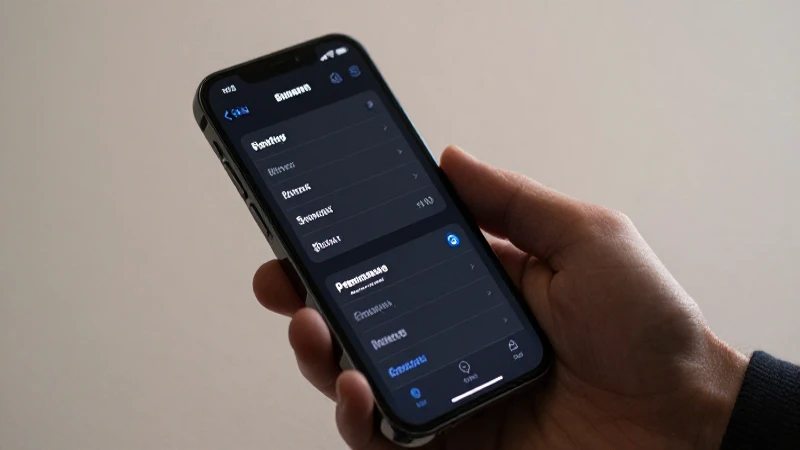
Pasos para configurar APN en dispositivos Android
Los usuarios de Android tendrán que seguir un proceso ligeramente diferente para asegurarse de que sus APN US PTEL internet settings for Android estén correctamente configurados. Inicia abriendo la aplicación de Configuración y luego busca la sección de Redes móviles o Conexiones, dependiendo de la versión de tu sistema operativo. A continuación, selecciona APN o Nombre de punto de acceso para poder agregar una nueva configuración.
En la pantalla de APN, debes tocar «Agregar nuevo APN» o el símbolo de «+» que aparece en alguna parte de la pantalla. Necesitarás introducir la información requerida: en el campo Nombre, puedes poner «PTEL Internet». Para el campo APN, introduce «ptel.com». El campo de Nombre de usuario y Contraseña deben quedar en blanco. En el campo de MMSC, agrega «http://mms.ptel.com», y en el MMS Proxy, escribe «75.101.146.25:80». Finalmente, asegúrate de establecer el Tipo de autenticación en «PAP». Una vez que todos estos datos estén ingresados, asegúrate de guardar los cambios.
Verificando la conexión de internet en Android
Una vez que hayas configurado el APN US PTEL internet settings for Android, es igualmente importante verificar que la conexión a la red esté funcionando. Abre un navegador web y trata de acceder a cualquier página web. Si puedes navegar sin problemas, entonces tu configuración ha sido exitosa. Considera también verificar que los datos móviles estén activados en la misma sección de configuraciones que utilizaste para el APN.
Configuración de APN para HTC
Pasos para configurar APN en dispositivos HTC
Los teléfonos HTC, al igual que otros dispositivos Android, permiten a los usuarios configurar sus APN US PTEL internet settings for HTC de manera fácil. Comienza abriendo la aplicación de Configuración, luego dirígete a Redes móviles. Ahí, encontrarás la sección de APN. Selecciona esta opción para comenzar el proceso de configuración.
En la pantalla de APN, selecciona la opción para crear un nuevo APN. En Nombre, escribe «PTEL Internet», y en el campo APN, introduce «ptel.com». Deja los campos de Nombre de usuario y Contraseña vacíos. Añade la dirección del servidor de MMSC «http://mms.ptel.com», y para el MMS Proxy, usa «75.101.146.25:80». Es crucial que el Tipo de autenticación esté configurado en «PAP», ya que esto asegura que tu dispositivo podrá autenticar la conexión de datos correctamente. Guarda todos los ajustes y cierra el menú de configuraciones.
Verificando la conexión de internet en HTC
Una vez que hayas completado la configuración para el APN US PTEL internet settings for HTC, verifica que tu dispositivo esté conectado a la red de PTEL. Una forma de hacerlo es abriendo un navegador web e intentando acceder a cualquier sitio. Si la página web se carga sin problemas, entonces tu configuración fue exitosa. En caso de que encuentres problemas, revisa nuevamente los detalles que ingresaste y asegúrate de que sean correctos.
Errores comunes y cómo solucionarlos
Problemas de conexión a internet
Uno de los inconvenientes más comunes que los usuarios enfrentan después de configurar los APN US PTEL internet settings es la incapacidad para acceder a internet. Esto puede deberse a varios factores, como configuraciones incorrectas o la necesidad de reiniciar el dispositivo después de introducir los cambios. Si experimentas problemas de conexión, verifica que todos los detalles se hayan ingresado correctamente y que el APN esté activo. Asegúrate también de que los datos móviles estén habilitados en tu dispositivo.
Problemas al enviar mensajes MMS
Algunos usuarios también pueden tener dificultades para enviar mensajes de texto multimedia (MMS). Si este es tu caso, primero revisa la configuración del APN específicamente para MMS, asegurándote de que la dirección del MMSC y el MMS Proxy estén correctos. Además, verifica que la opción de datos móviles esté activada, ya que esto es necesario para enviar y recibir mensajes multimedia.
Consejos adicionales
Mantén tu dispositivo actualizado
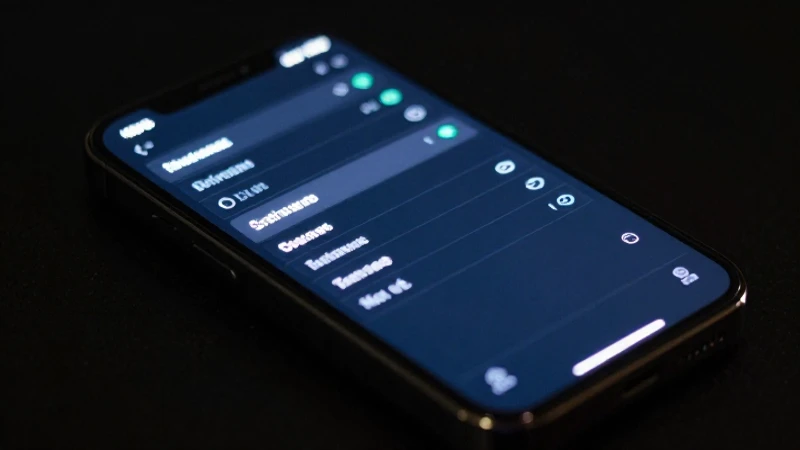
Es fundamental que tu dispositivo esté actualizado, ya que las actualizaciones pueden contener mejoras de seguridad y compatibilidad que afectan la conectividad. Asegúrate de revisar las actualizaciones de software regularmente. Esto puede ayudarte a evitar inconvenientes al configurar los APN US PTEL internet settings.
Consulta el soporte técnico de PTEL
Si a pesar de seguir todos los pasos anteriores continúas teniendo problemas, no dudes en contactar al soporte técnico de PTEL. Ellos pueden ofrecer asistencia directa y verificar si hay algún problema con tu línea que pueda estar afectando tu capacidad para acceder a internet o enviar mensajes.
Configurar los APN US PTEL internet settings for iPhone, Android, and HTC es un proceso vital para garantizar que tu dispositivo se conecte correctamente a internet y funcione de manera eficiente. Siguiendo los pasos detallados en este artículo, desde la configuración inicial hasta la verificación de la conexión, podrás disfrutar de una experiencia de navegación sin interrupciones. Recuerda que el mantenimiento regular de tu dispositivo y la consulta con el soporte técnico son prácticas recomendables para resolver cualquier inconveniente que puedas encontrar. Mantente conectado y aprovecha al máximo tu experiencia móvil con PTEL.