El acceso a Internet de alta velocidad es indispensable en el mundo moderno, y para muchos usuarios de Verizon, la configuración del APN (Nombre del Punto de Acceso) es una parte crucial de este proceso. En este artículo, nos enfocaremos en los ajustes de APN de Verizon, especialmente en cómo influye en el balance de datos, así como los pasos precisos para configurarlo en diversos dispositivos. Aprenderemos y desglosaremos características específicas, configuraciones, y también responderemos a preguntas frecuentes relacionadas con el APN us Verizon balance.
¿Cómo se configura el APN en Verizon?
Pasos básicos para la configuración del APN en Android
La configuración del APN varía ligeramente dependiendo de si se utiliza un dispositivo Android o iOS. A continuación, se describen los pasos para configurar el APN us Verizon balance en un dispositivo Android:
- Abre la aplicación ‘Configuración’ en tu dispositivo.
- Desplázate hacia abajo y selecciona ‘Conexiones’ o ‘Conexiones inalámbricas y redes’.
- Selecciona ‘Redes móviles’ o ‘Más redes’, dependiendo de tu dispositivo.
- Toca ‘Nombres de puntos de acceso’ (APN).
- Si no hay configuraciones existentes, selecciona ‘Agregar’ para crear un nuevo APN.
- Ingresa la siguiente información:
- Nombre: Verizon Internet
- APN: vzwinternet
- Nombre de usuario: vzwinternet
- Contraseña: vzwinternet
- MMSC: http://mms.vtext.com/servlets/mms
- Proxy MMS: 216.155.165.50
- Puerto MMS: 80
- Tipo de APN: default,supl,mms
- Después de ingresar todos los detalles, selecciona ‘Guardar’.
- Finalmente, selecciona el nuevo APN que acabas de crear.
Configuración del APN en dispositivos iOS
La configuración del APN us Verizon balance en dispositivos iOS, como el iPhone, es casi igual de simple. Aquí están los pasos necesarios:
- Ve a ‘Configuración’ en tu iPhone.
- Selecciona ‘Datos móviles’.
- Toca ‘Opciones’ y luego ‘Red de datos móviles’.
- Dentro de esta sección, ingresa la siguiente información:
- APN: vzwinternet
- Nombre de usuario: vzwinternet
- Contraseña: vzwinternet
- MMSC: http://mms.vtext.com/servlets/mms
- Proxy MMS: 216.155.165.50
- Puerto MMS: 80
- Recuerda regresar y asegurarte de que la opción ‘Datos móviles’ esté activada.
Configuraciones avanzadas de APN para Verizon
Mejorando la velocidad de conexión
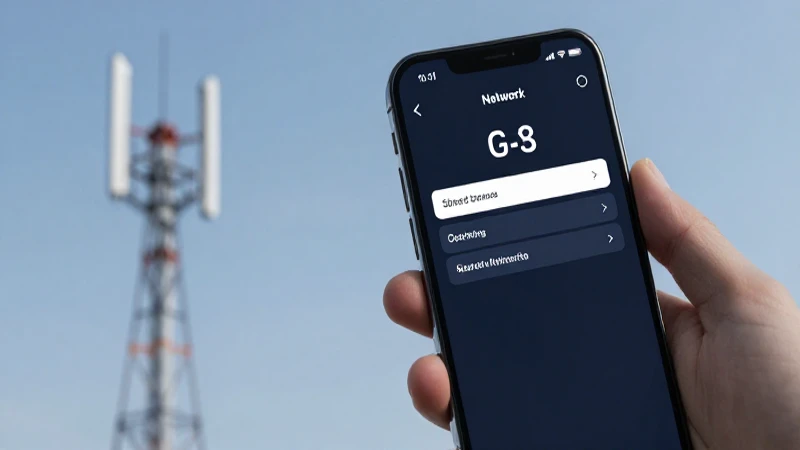
Cuando se trata del APN us Verizon balance, hay consideraciones que se deben tener en cuenta para optimizar tu conexión a Internet. Asegurarte de que la configuración del APN sea correcta no solo previene problemas, sino que también puede mejorar la velocidad de tu conexión. A menudo, los usuarios pueden experimentar velocidades lentas si no tienen una configuración adecuada, por lo que es importante revisar regularmente si el APN está actualizado.
Es recomendable también reiniciar tu dispositivo después de hacer cambios en la configuración del APN, ya que esto puede forzar a tu dispositivo a ejecutar la nueva configuración correctamente. De esa manera, aseguras que puedas acceder a la red de Verizon sin inconvenientes, maximizando así el uso de tu APN us Verizon balance.
Resolviendo problemas comunes de APN en Verizon
A pesar de que configurar el APN us Verizon balance es un proceso directo, pueden surgir problemas. Los usuarios a menudo informan sobre conexiones que no funcionan, velocidad lenta de navegación o la imposibilidad de enviar mensajes MMS. Algunos problemas comunes y sus soluciones incluyen:
- Incapacidad para navegar: Asegúrate de que los datos móviles estén activados en tu dispositivo y que tu APN esté correctamente configurado.
- No se pueden enviar mensajes MMS: Verifica que la información del proxy MMS y el puerto estén correctamente introducidos.
- Conexión intermitente: Si experimentas desconexiones, podría ser útil reiniciar tu dispositivo o restablecer la configuración de red.
¿Cuál es el impacto del APN us Verizon balance en el uso de datos?
El APN us Verizon balance puede tener un efecto significativo en cómo se consumen los datos. Por ejemplo, algunos usuarios no están conscientes de que ciertas aplicaciones en segundo plano pueden utilizar datos móviles. Asegurarse de que tu APN esté configurado correctamente ayuda a controlar este aspecto y permite que los datos fluyan sin interferencias, haciendo que sea más fácil mantener un control sobre el uso de datos.
Además, el balance de datos se ve afectado por la elección de diferentes tipos de APN. Por ejemplo, si solo necesitas usar datos para navegación básica, seleccionar un APN diferente o cambiar algunas configuraciones podría ayudarte a optimizar el consumo de datos y prolongar la duración de tu plan.
Consejos adicionales para optimizar el APN en Verizon
Además de los pasos de configuración normal, hay otras recomendaciones que puedes seguir para optimizar tu experiencia de APN en Verizon:
- Monitorea el uso de datos: Utiliza aplicaciones de monitoreo de datos para rastrear cuántos datos estás utilizando y ajusta el uso según sea necesario.
- Desactiva datos en segundo plano: Revisa cada aplicación para asegurarte de que no consuma datos innecesariamente cuando no la estás usando.
- Verifica que tu dispositivo esté actualizado: Las actualizaciones de software pueden mejorar la conectividad y resolver problemas de APN.
El APN us Verizon balance es una parte fundamental del funcionamiento de la red de Verizon. Configurarlo correctamente es vital para asegurarte de que tu dispositivo esté conectado de manera efectiva a Internet, permitiéndote aprovechar al máximo tus datos móviles. Ya sea en un dispositivo Android o iOS, los pasos son bastante similares y la información proporcionada aquí busca facilitar el proceso. Si encuentras problemas, los consejos adicionales te ayudarán a optimizar tu conexión y a resolver inconvenientes comunes. Mantente informado y ajusta tus configuraciones de APN para mejorar tu experiencia con Verizon y garantizar un conector estable y rápido en tu dispositivo.