Cuando se trata de la conectividad en dispositivos móviles, los ajustes de APN (Access Point Name) juegan un papel crucial en la configuración. En este extenso artículo, exploraremos todo lo que necesitas saber sobre el APN US Total Wireless. Este artículo estará completamente dedicado a los ajustes requeridos, la importancia de cada parámetro, y muchos más detalles que te ayudarán a optimizar tu experiencia con Total Wireless. Así que, si deseas asegurarte de que tu teléfono esté configurado adecuadamente para aprovechar al máximo el servicio, sigue leyendo.
Cómo Configurar el APN US Total Wireless en Dispositivos Android
Ahora que hemos establecido una base sobre lo que es un APN y sus componentes, es hora de adentrarnos en cómo puedes configurar el APN US Total Wireless en tu dispositivo Android. El proceso es bastante sencillo, pero es vital seguir cada paso cuidadosamente para asegurar una configuración efectiva.
Pasos para la Configuración de APN en Android
- Abrir Configuración: Dirígete a la aplicación «Configuración» en tu dispositivo Android. Esto suele ser un ícono de engranaje que se encuentra en la pantalla de inicio o en el menú de aplicaciones.
- Seleccionar Redes Móviles: Busca la sección llamada «Redes Móviles» o «Conexiones», dependiendo de la versión de Android de tu dispositivo.
- Ir a Nombres de Punto de Acceso: Dentro de «Redes Móviles», encontrarás una opción que dice «Nombres de punto de acceso». Selecciona esta opción, donde podrás ver y agregar nuevos APN.
- Añadir un Nuevo APN: Toca el botón de «Menu» y selecciona «Agregar nuevo APN».
- Ingresar los Valores de APN: Ahora, necesitarás introducir los valores correspondientes al APN US Total Wireless. Con base en la información proporcionada anteriormente, llene cada campo apropiadamente.
- Guardar la Configuración: Asegúrate de guardar la configuración tocando el botón de «Menu» y seleccionando «Guardar».
- Seleccionar el APN Guardado: Después de guardar, asegúrate de que tu nuevo APN esté seleccionado como el predeterminado. Tú deberías poder ver una marca junto a él.
Configuración del APN US Total Wireless en Dispositivos iOS
Si eres un usuario de iOS, la configuración del APN US Total Wireless es un poco diferente, pero igualmente sencilla. A continuación, proporcionaremos los pasos necesarios para asegurarte de que tu iPhone esté configurado correctamente.
Pasos para Configurar el APN en iOS
- Abrir Configuración: Ve a la aplicación «Configuración» en tu iPhone, generalmente representada por un ícono de engranaje.
- Seleccionar Datos Celulares: Busca la opción «Datos Celulares». Esta sección te permitirá gestionar tu conexión móvil.
- Seleccionar Opciones de Datos Celulares: Toca «Opciones de Datos Celulares» que te llevará a ajustes más detallados.
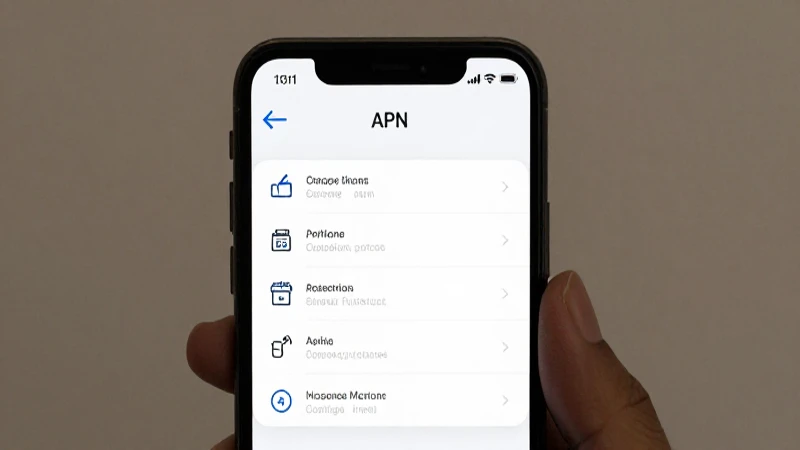
- Ir a APN: Aquí verás la opción que dice «APN». Tócala para ingresar la configuración correspondiente.
- Ingresar la Información del APN: Llena el formulario con la información del APN US Total Wireless de la misma manera que se indicaron los pasos para Android.
- Guardar Cambios: No olvides salir de los ajustes para que la configuración se guarde automáticamente.
Configuración del APN en otros Dispositivos
La configuración del APN US Total Wireless no solo se limita a dispositivos Android e iOS; muchos otros dispositivos como modems, tablets, e incluso dispositivos de Internet de las cosas (IoT) requieren de ajustes similares. Para la mayoría de estos dispositivos, el principio es el mismo. Generalmente se debe buscar el menú de configuración de red y luego el ajuste específico para APN. Sin embargo, los detalles exactos pueden variar dependiendo de la marca y el modelo, por lo cual lo mejor es consultar el manual del usuario para procedimientos específicos.
Configuración del APN en Tablets
En las tablets, la configuración del APN US Total Wireless es muy similar a la de los teléfonos móviles. Para la mayoría de las tablets Android, simplemente dirígete a «Configuración», luego a «Redes móviles» y sigue los pasos previamente mencionados para agregar y configurar un nuevo APN.
En el caso de las tablets de Apple, los pasos son exactamente los mismos que para un iPhone. No obstante, una recomendación extra es asegurarte de que la tablet esté conectada a la red de datos a través de una tarjeta SIM compatible con Total Wireless, ya que esto facilitará el proceso de activación de los ajustes de APN.
Solución de Problemas Comunes de APN
Después de configurar el APN US Total Wireless, es posible que encuentres ciertos problemas relacionados con la conexión de datos. Aquí están algunas de las dificultades comunes junto con sus posibles soluciones:
Problemas de Conexión a Internet
No tener acceso a Internet después de configurar los ajustes de APN puede ser frustrante. Verifica los siguientes aspectos:
- Confirmar la Configuración: Asegúrate de que todos los campos del APN estén correctamente llenos. A veces, un simple error tipográfico puede causar problemas de conexión.
- Reiniciar el Dispositivo: Un reinicio simple puede restablecer los servicios de red y permitir que la configuración del APN se active correctamente.
- Verificar el Estado de la Red: Asegúrate de que tu área tenga cobertura de red e intenta realizar una prueba de conexión usando otras aplicaciones que requieran Internet.
Dificultades con el Envío de Mensajes Multimedia (MMS)
Otro problema común es el envío de mensajes multimedia (MMS). Para resolver este, asegúrate de que tu APN esté configurado para MMS. Generalmente, esto implica los siguientes valores:
- Nombre del APN para MMS: Debe ser «totalwireless.com».
- Tipo de APN: Asegúrate de que esté añadido «mms» y no solo «default».
- Protocolo de MMS: Revisa que esté configurado como «http://mms.totalwireless.com».
Recursos adicionales para el APN US Total Wireless
Existen muchos recursos en línea que proporcionan información actualizada y asistencia sobre el APN US Total Wireless. Aquí hay algunos buenos puntos de partida:
- Website de Total Wireless: El site oficial de Total Wireless proporciona guías detalladas y soporte técnico sobre los ajustes de configuración.
- Foros de Tecnología: Plataformas como Reddit o foros específicos de usuarios de Total Wireless son excelentes para encontrar soluciones a problemas comunes.
- Videos en YouTube: Muchos tutoriales explicativos pueden guiarte a través del proceso de configuración paso a paso.
La configuración del APN US Total Wireless es un proceso vital para maximizar tu experiencia de uso de datos móviles. Ya sea que utilices un dispositivo Android, iOS, una tablet u otro gadget, es indispensable entender los componentes que componen el APN y cómo configurarlos adecuadamente. Si surgen problemas, las soluciones mencionadas anteriormente pueden ayudarte a resolver muchos de los inconvenientes comunes. Armado con esta información, puedes establecer una conexión sólida y disfrutar de un acceso a Internet fluido sin complicaciones. Asegúrate de consultar siempre las fuentes oficiales para información y actualización sobre ajustes específicos. ¡Feliz navegación!