Configurar correctamente el APN es indispensable para disfrutar de una conexión fiable y rápida con Bait en tu iPhone.
Paso 1: Accede a los Ajustes de tu iPhone
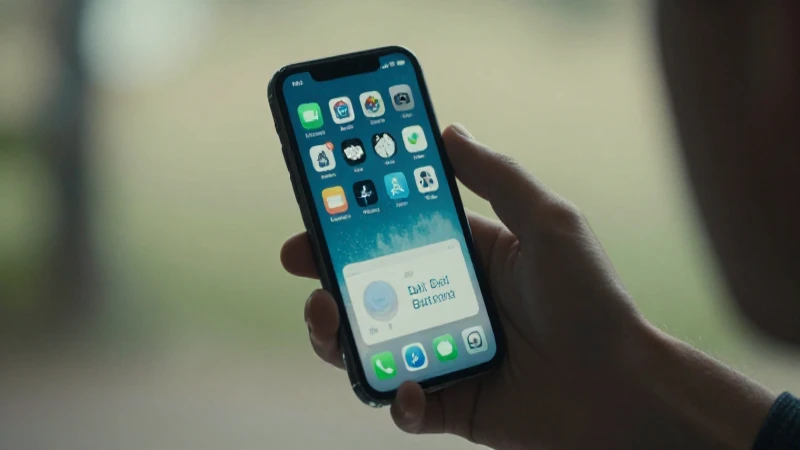
Para comenzar con la configuración del APN, primero debes acceder a los Ajustes de tu iPhone. Sigue estos simples pasos:
- Desbloquea tu iPhone y busca el ícono de Ajustes.
- Toca en Ajustes para abrir el menú.
- Dirígete a la sección Datos móviles.
- Dentro de «Datos móviles», selecciona Opciones.
- Por último, toca en Redes de datos móviles.
Estos pasos te llevarán a la sección donde puedes introducir los datos necesarios para configurar el APN correctamente. Es importante seguir cada paso con cuidado para asegurarte de que la configuración se realice sin errores.
Paso 2: Configuración del APN en Datos móviles
Una vez que estés en la sección de Redes de datos móviles, es momento de configurar el APN:
- Busca el campo que dice «APN».
- Introduce internet.wm.com en el campo APN.
- Deja los campos de usuario y contraseña vacíos, ya que no son necesarios para esta configuración.
Si deseas utilizar servicios como la mensajería multimedia (MMS), también puedes configurar los siguientes campos, aunque son opcionales:
- MMS APN: mms.wm.com
- Nombre de usuario: dejar vacío
- Contraseña: dejar vacío
Paso 3: Guardar y reiniciar tu dispositivo
Después de haber ingresado todos los datos necesarios, es importante guardar la configuración. Haz lo siguiente:
- Asegúrate de haber ingresado la información correctamente.
- Toca en Guardar en la esquina superior derecha de la pantalla.
- Reinicia tu iPhone para que los cambios surtan efecto. Puedes hacer esto apagando el dispositivo y volviéndolo a encender.
Este paso es crucial, ya que algunos cambios en la configuración no se aplicarán hasta que reinicies el dispositivo. Una vez que tu iPhone esté de vuelta en funcionamiento, estarás listo para probar la conexión.
Paso 4: Verificando la conexión a Internet
Ahora que has configurado el APN y reiniciado tu dispositivo, es momento de verificar si la conexión a internet está funcionando correctamente:
- Activa los datos móviles en el menú de Ajustes.
- Abre un navegador en tu iPhone.
- Intenta acceder a alguna página web, como tu motor de búsqueda favorito.
Si puedes navegar sin problemas, ¡felicidades! Has configurado correctamente el APN de Bait en tu iPhone. Sin embargo, si experimentas problemas, podría ser necesaria una revisión de la configuración o algunas soluciones de problemas comunes.
Solución de problemas comunes con el APN
Si tienes problemas con la conexión a internet después de configurar el APN, aquí hay algunas soluciones que puedes probar:
- Verifica que el APN se haya ingresado correctamente en la configuración.
- Si experimentas conexión inestable, intenta reiniciar tu iPhone nuevamente.
- Restablece la configuración de red. Ve a Ajustes > General > Restablecer > Restablecer ajustes de red. Ten en cuenta que esto eliminará todas las contraseñas Wi-Fi guardadas.
- Consulta la disponibilidad del servicio Bait en tu área y verifica que no haya interrupciones en la red.
Si después de seguir estos consejos aún tienes problemas, es recomendable contactar al servicio de atención al cliente de Bait para obtener ayuda adicional.
Compatibilidad de Bait con modelos de iPhone

Bait es un servicio que ofrece compatibilidad con varios modelos de iPhone. Esto incluye modelos recientes y antiguos, lo que permite a una amplia gama de usuarios aprovechar sus servicios. Algunos de los modelos más comunes que son compatibles incluyen:
- iPhone 11
- iPhone 12
- iPhone 13
- iPhone SE (2020)
Antes de configurar el APN, asegúrate de que tu iPhone esté actualizado con la última versión del sistema operativo. Esto no solo garantiza que el dispositivo funcione sin problemas, sino que también mejora su seguridad y rendimiento general.
Consejos adicionales para una mejor experiencia con Bait
Para aprovechar al máximo tu experiencia con Bait en el iPhone, considera seguir estos consejos:
- Asegúrate de que los datos móviles estén siempre activados al usar el servicio.
- Revisa y ajusta las configuraciones de videocall y mensajería, asegurándote de que la opción «Enviar como SMS» esté habilitada.
- Considera desactivar funciones como la actualización en segundo plano y servicios de localización para ahorrar en datos.
- Revisa tu plan de datos periódicamente para evitar cargos adicionales.
Además, asegúrate de leer todas las condiciones del servicio de Bait para comprender mejor los límites y posibilidades que tendrás al usar su red.
Disfruta de tu conexión Bait en iPhone
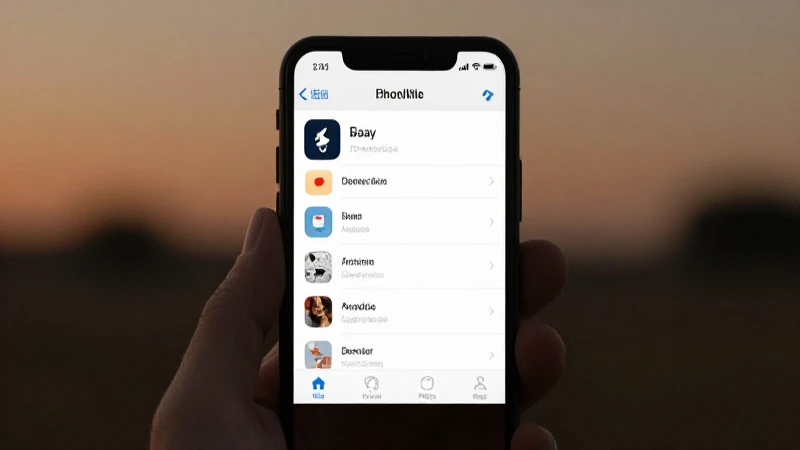
Tras seguir estos pasos, ahora deberías estar disfrutando de una conexión Bait estable y eficiente en tu iPhone.