El uso de un iPhone en la red de US Cellular puede ser un poco complicado si no se tienen configurados los APN adecuados. Los APN us cellular apn settings for iphone son las configuraciones que le permiten a su iPhone acceder a la internet móvil y otros servicios de datos. En este artículo, profundizaremos en qué son exactamente los APN, por qué son tan importantes, y cómo puede configurar los APN de US Cellular en su iPhone. Abordaremos todo, desde los conceptos básicos hasta las configuraciones avanzadas para asegurar que su dispositivo funcione sin problemas en la red de US Cellular.
Configurando el APN en iPhone para US Cellular
Configurar el APN us cellular apn settings for iphone es un proceso sencillo, pero es crucial seguir cada paso cuidadosamente. A continuación, le mostraremos cómo puede verificar y ajustar estas configuraciones para su dispositivo Apple. Es importante tener en cuenta que los ajustes pueden variar según el modelo de iPhone y la versión de iOS que esté utilizando.
Accede a la Configuración de APN
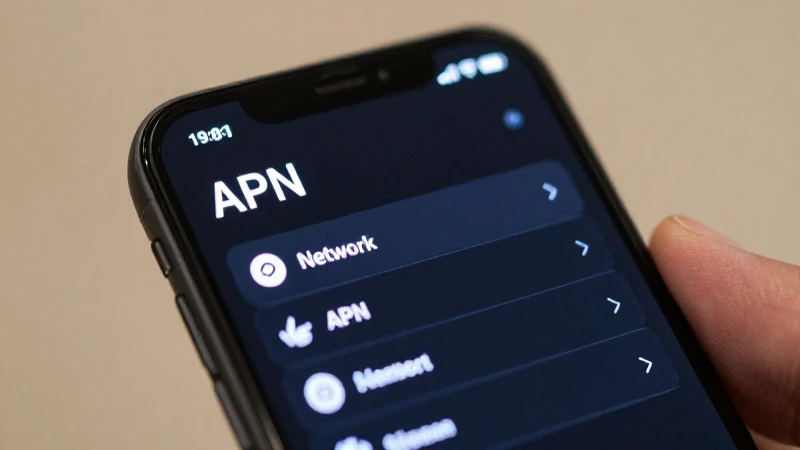
Para iniciar el proceso de configuración, primero deberá acceder a la aplicación de ajustes de su iPhone. Siga estos simples pasos:
- Abre la aplicación de Configuración.
- Desplázate hacia abajo y selecciona Datos móviles.
- Toque en Opciones.
- Seleccione Nombres de punto de acceso.
Este es el lugar donde podrá ver si ya hay configuraciones de APN y si son correctas para su línea de US Cellular.
Configuraciones de APN para US Cellular
A continuación, describiremos las configuraciones recomendadas de APN que deberá ingresar para conectarse a la red de US Cellular:
- APN: internet
- Nombre de usuario: (Dejar en blanco)
- Contraseña: (Dejar en blanco)
- MMS APN: mms1.uscc.net
- MMS Nombre de usuario: (Dejar en blanco)
- MMS Contraseña: (Dejar en blanco)
- MMS Proxy: 192.168.200.50
- MMS Puerto: 8799
Una vez que haya ingresado esta información, asegúrese de guardar los cambios. Su iPhone debería ahora estar configurado para acceder a los servicios de datos de US Cellular.
Solución de problemas comunes con APN
Es posible que al configurar el APN us cellular apn settings for iphone enfrente algunos problemas. A continuación, se presentan algunas soluciones a problemas comunes que otros usuarios han encontrado.
Conexión a Internet No Disponible
Si después de ingresar las configuraciones correctas su iPhone no se conecta a Internet, primero debe verificar que tenga señal de red. Si la señal es débil o inexistente, podría ser un problema con la cobertura de US Cellular en su área. Además, asegúrese de que los datos móviles estén activados en su configuración. En caso de que todo esté correcto y el problema persista, intente reiniciar su iPhone.
No Puede Enviar Mensajes Multimedia (MMS)
Si no puede enviar mensajes multimedia, primero verifique que la configuración de MMS APN esté correctamente ingresada. Además, asegúrese de que su plan de datos incluya la opción para enviar MMS. Si el problema continúa, considere permitir o reiniciar la configuración de red en su iPhone. Esto puede solucionar problemas de conectividad que podrían estar afectando el envío de MMS.
Ajustes de Restablecimiento
Si ha hecho varias modificaciones a la configuración de su iPhone y los problemas no desaparecen, podría ser útil restablecer todos los ajustes de red. Esto se puede hacer yendo a Configuración > General > Restablecer > Restablecer ajustes de red. Tenga en cuenta que esto eliminará todas las configuraciones de Wi-Fi guardadas, por lo que también tendrá que volver a ingresarlas.
Consideraciones para viajer

Si planea viajar a otras áreas, es importante tener en cuenta que los APN pueden variar en función del país al que viaje. En muchos casos, si está utilizando su iPhone con US Cellular en el extranjero, necesitará ingresar diferentes configuraciones de APN que son específicas para el operador de la región en la que se encuentre. Esto es crucial para poder acceder a los servicios de datos locales y evitar costos adicionales por roaming.
APN para Roaming Internacional
Cuando use su iPhone en el extranjero, asegúrese de consultar con US Cellular acerca de las tarifas de roaming y los APN específicos que debe configurar. Por lo general, necesitará obtener información acerca del operador local y ajustar los APN en consecuencia.
Configuraciones Avanzadas de APN
Además de las configuraciones básicas que hemos discutido, hay opciones avanzadas que algunos usuarios podrían considerar. Estas configuraciones a menudo se utilizan en situaciones especiales o para resolver problemas específicos.
Configuraciones de Proxy y Puerto
Algunas líneas de texto de configuración de APN también permiten establecer valores para el proxy y el puerto. Esta información puede ser útil si está tratando de conectar su dispositivo a través de un proveedor de servicios que requiere una configuración específica para la conectividad. La configuración de proxy se refiere a un servidor que actúa como intermediario entre su iPhone y el servicio de internet, mientras que el puerto se refiere al punto de acceso que facilita la comunicación. Sin embargo, la mayoría de los usuarios no necesitarán ajustar estas configuraciones a menos que se encuentren en una situación especial.
Los APN us cellular apn settings for iphone son fundamentales para garantizar que su iPhone funcione correctamente en la red de US Cellular. Siguiendo los pasos descritos en este artículo, usted puede establecer la configuración adecuada y resolver los problemas comunes que puedan surgir. Los APN no solo son indispensablees para la navegación web, sino también para acceder a servicios como el correo electrónico y MMS. Siempre es recomendable revisar las configuraciones de vez en cuando, especialmente si experimenta problemas de conexión o está cambiando su plan móvil. Recuerde, una buena configuración de APN hace toda la diferencia en su experiencia como usuario de iPhone.