En la era digital actual, la conectividad a internet es indispensable para la comunicación y el acceso a la información. Para los usuarios de Windows Phone en Bangladesh que utilizan el servicio de Banglalink, configurar correctamente los ajustes de APN es crucial para garantizar una experiencia de navegación fluida y sin interrupciones. Este artículo ofrece una guía detallada sobre cómo acceder y configurar estos ajustes de manera eficaz, garantizando que los usuarios saquen el máximo provecho de su conexión a internet móvil.
Pasos para configurar APN Bangladesh Banglalink en Windows Phone
Ahora que sabemos qué es un APN y qué componentes implica, vamos a ver cómo puedes configurar estos ajustes en un dispositivo Windows Phone. Estos pasos son simples y directos, y garantizan que tu conexión a internet sea óptima.
Acceso a la configuración de APN
Para modificar los ajustes de APN en tu Windows Phone, primero necesitas acceder al menú de configuración del dispositivo. A continuación, sigue estos pasos:
- Desbloquea tu dispositivo y ve a la pantalla de inicio.
- Haz clic en el ícono de «Configuración».
- Busca y selecciona «Red e Internet».
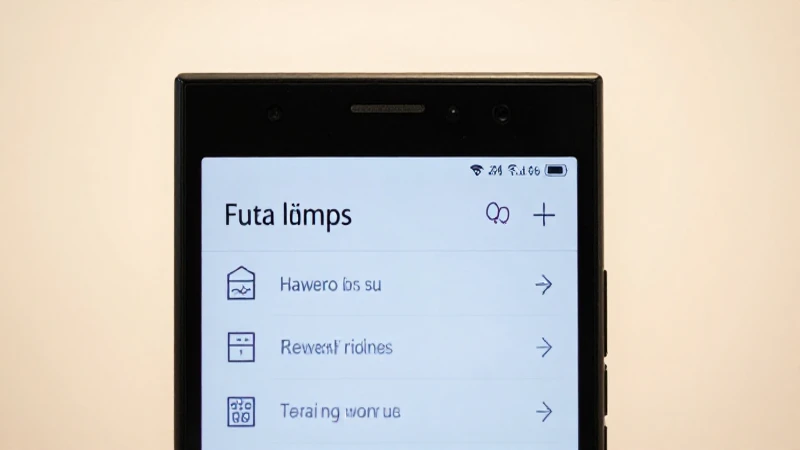
- En el menú de la izquierda, selecciona «Puntos de acceso» o «APN».
Añadir una nueva configuración de APN
Una vez que estés en la sección de puntos de acceso, necesitarás crear una nueva configuración de APN para Banglalink. Haz lo siguiente:
- Selecciona «Agregar un APN» o el ícono de «+» dependiendo de tu versión de Windows Phone.
- Introduce el nombre que desees para esta configuración, por ejemplo, «Banglalink Internet».
- En el campo APN, introduce el siguiente valor:
- internet
- Deja los campos de nombre de usuario y contraseña en blanco, a menos que Banglalink te haya proporcionado esos detalles.
- Si es necesario, agrega el proxy y puerto. Para la configuración de Banglalink:
- Proxy: 10.240.0.1
- Puerto: 80
- Completa los campos de MMSC, MMS Proxy y MMS Port como sigue:
- MMSC: http://mms.banglalink.net:10021/mmsc
- MMS Proxy: 10.240.0.1
- MMS Port: 80
Guardar la configuración de APN
Después de ingresar todas las configuraciones requeridas, no olvides guardar los cambios. Busca la opción de «Guardar» o el ícono de disquete en la parte superior de la pantalla. Asegúrate de que la configuración del APN que acabas de crear esté seleccionada como la predeterminada para que tu dispositivo utilice esta configuración al conectarse a internet.
Prueba tu conexión a internet
Una vez que hayas configurado el APN, es indispensable probar la conexión a internet para asegurarte de que todo funciona correctamente. Haz lo siguiente:
- Abre cualquier navegador web en tu Windows Phone.
- Intenta acceder a un sitio web, como www.google.com.
- Si la página se carga sin problemas, tu configuración de APN es correcta.
- Si no puedes acceder a internet, verifica una vez más que todos los valores insertados sean correctos.
Resolución de problemas comunes
En algunos casos, es posible que enfrentes problemas al intentar conectarte a internet a pesar de haber configurado el APN correctamente. Aquí hay algunas soluciones a problemas comunes:
Problema 1: No puedo acceder a internet
Si no puedes conectarte a internet, verifica lo siguiente:
- Revisa que la configuración del APN esté habilitada y seleccionada como predeterminada.
- Asegúrate de que el paquete de datos esté activado en tu cuenta de Banglalink.
- Comprueba si hay cobertura de red donde te encuentras.
Problema 2: Conexión lenta o inestable
Si tu conexión a internet es lenta o se interrumpe frecuentemente, considera las siguientes soluciones:
- Reinicia tu dispositivo para restablecer la conexión de red.
- Verifica que no haya aplicaciones en segundo plano que consuman datos.
- Analiza si hay interferencias en la red o congestión en el área.
Problema 3: No puedo enviar o recibir MMS
Si experimentas problemas con los mensajes MMS, asegúrate de que los elementos de MMSC, MMS Proxy y MMS Port estén configurados correctamente en el APN. Verifica cada campo y ajusta cualquier error que puedas encontrar. También, asegúrate de que tu paquete de datos permita el uso de MMS.
Consejos adicionales para optimizar tu conexión a internet
Además de tener correctamente configurado el APN, hay otros pasos que puedes seguir para optimizar tu conexión a internet en tu Windows Phone:
- Apaga el Wi-Fi: Si tu dispositivo está continuamente buscando redes Wi-Fi, puede afectar la conectividad móvil. Desactiva el Wi-Fi cuando utilices los datos móviles.
- Actualiza tus aplicaciones: Mantén tus aplicaciones actualizadas para asegurarte de que funcionen de manera óptima.
- Optimiza el uso de datos: Configura tus aplicaciones para que utilicen menos datos, como limitar el uso de reproducción de video en alta definición.
Contacto de soporte de Banglalink
Si has seguido todos los pasos y aún enfrentas problemas con la configuración del APN Bangladesh Banglalink, no dudes en contactar al servicio de soporte al cliente de Banglalink. Ellos pueden ofrecer asistencia adicional y resolver problemas específicos que puedas tener. Puedes contactarlos a través de su número de soporte o en su sitio web oficial.
Configurar el APN Bangladesh Banglalink internet settings for Windows Phone puede parecer una tarea complicada, pero siguiendo los pasos que se han detallado en esta guía, te asegurarás de tener acceso a internet móvil sin problemas. Recuerda que tener la configuración adecuada de APN es fundamental no solo para la navegación web, sino también para el uso eficiente de aplicaciones que dependen de la conectividad a internet. Asegúrate de seguir revisiones periódicas y ajustes de tus configuraciones para mantener una conexión óptima. Con estos consejos y configuraciones, disfrutarás de una experiencia de navegación fluida en tu dispositivo Windows Phone a través de la red de Banglalink.