En la actualidad, la conectividad a Internet se ha convertido en una necesidad básica para la mayoría de las personas. Los servicios de datos móviles son indispensablees para poder navegar, usar aplicaciones y comunicarse eficazmente. En este contexto, entender cómo configurar correctamente los APN Bhutan Tashi Cell APN settings es fundamental para garantizar una experiencia de usuario óptima. Esta guía abarca todo lo que necesitas saber sobre los ajustes de APN, desde su definición hasta las configuraciones específicas que deberías utilizar en tu dispositivo para el operador Tashi Cell en Bután.
Cómo verificar tus ajustes de APN
Antes de realizar cualquier cambio, es importante que verifiques los ajustes de APN ya configurados en tu dispositivo. Esto puede hacerse generalmente en la sección de «Redes móviles» en la configuración de tu teléfono. Los pasos pueden variar dependiendo del sistema operativo que estés utilizando, ya sea Android o iOS.
Verificar APN en dispositivos Android
- Abre la aplicación de «Configuración».
- Dirígete a «Conexiones» o «Redes móviles».
- Select «Nombres de puntos de acceso» o «APN».
- Ahí verás la lista de los APN Bhutan Tashi Cell APN settings existentes.
Verificar APN en dispositivos iOS
- Abre «Configuración» en tu dispositivo.
- Ve a «Datos móviles».
- Selecciona «Opciones» y luego «Red de datos móviles».
- Ahí podrás ver los ajustes de APN vigentes.
Configuraciones específicas para APN Bhutan Tashi Cell

A continuación, te proporcionamos los ajustes específicos que debes ingresar para que tu conexión de datos móviles funcione correctamente con Tashi Cell. Es recomendable ingresar cada uno de estos campos cuidadosamente para evitar problemas de conectividad.
Ajustes de APN
- Nombre: Tashi Cell Internet
- APN: internet.tashicell.com
- Nombre de usuario: dejalo en blanco
- Contraseña: dejalo en blanco
- Servidor: dejalo en blanco
- MMSC: http://mms.tashicell.com
- Proxy MMS: 172.20.0.10
- Puerto MMS: 80
- Tipo de APN: default,supl,mms
Cómo añadir y configurar el APN en Android
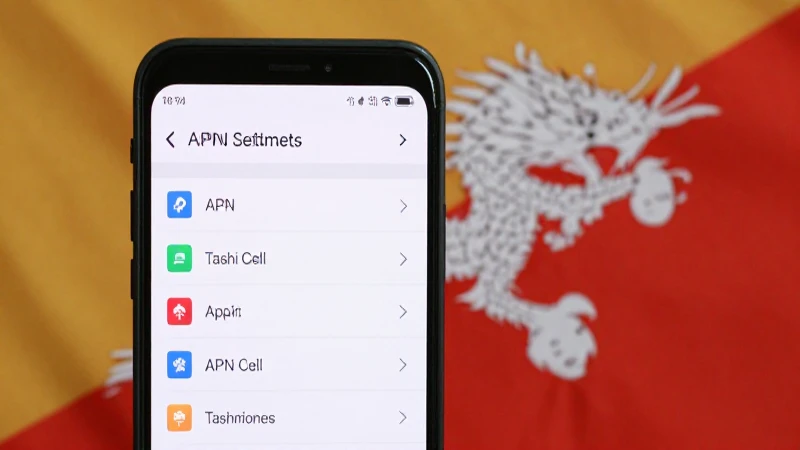
Si necesitas añadir un nuevo APN en tu dispositivo Android, seguir los pasos que se describen a continuación es indispensable para que los APN Bhutan Tashi Cell APN settings funcionen correctamente. Recuerda que si tienes varios APNs, el dispositivo utilizará el activo por defecto, por lo que asegurarte de que no hay otros APNs en conflicto es vital.
- Ingresa a «Configuración».
- Selecciona «Conexiones» o «Redes móviles».
- Clica en «Nombres de puntos de acceso».
- Pulsa el botón «+» o «Añadir APN».
- Introduce los datos según la lista de ajustes proporcionada anteriormente.
- Guarda los cambios y asegúrate de seleccionar el nuevo APN que has creado.
Proceso de configuración en dispositivos iOS
Para aquellos usuarios de iPhone, añadir los APN Bhutan Tashi Cell APN settings es un proceso diferente. Asegurarte de que los ajustes sean correctos es tan importante como en Android, incluso si el procedimiento es más directo.
- Dirígete a «Configuración».
- Selecciona «Datos móviles».
- Clica en «Opciones» y luego «Red de datos móviles».
- Introduce los ajustes que hemos proporcionado anteriormente, asegurándote de que llenas todos los campos pertinentes.
- Una vez que hayas terminado, asegúrate de regresar y habilitar la opción de «Datos móviles».
Solución de problemas comunes con APN
Incluso después de haber configurado correctamente tus APN Bhutan Tashi Cell APN settings, es posible que experimentes algunos problemas al conectarte a Internet. A continuación, se detallan algunos problemas comunes y sus soluciones:
Problema 1: No puedo acceder a Internet
Si no puedes acceder a Internet a pesar de tener el APN configurado, verifica que estés utilizando el APN correcto y que esté activado. También es recomendable reiniciar el dispositivo para que se aplique la nueva configuración.
Problema 2: No puedo enviar MMS
El envío de MMS puede ser problemático si no tienes configurados correctamente tanto el APN de datos como los ajustes de MMS. Asegúrate de ingresar todos los datos específicos para MMS, tal como se indica en los ajustes anteriormente mencionados.
Problema 3: La velocidad de conexión es lenta
Si experimentas lentitud en la conexión, puede que necesites comunicarte con el servicio al cliente de Tashi Cell para verificar si hay problemas de red. Además, asegúrate de que no estés excediendo los límites de tu plan de datos, ya que esto puede afectar la velocidad de tu conexión.
Consejos para optimizar tu experiencia de datos móviles

Además de tener los APN Bhutan Tashi Cell APN settings correctamente configurados, hay algunas prácticas que puedes seguir para mantener una experiencia óptima al usar datos móviles. Estas son algunas recomendaciones:
- Mantén actualizado tu dispositivo: Los teléfonos más recientes suelen tener mejores optimizaciones y se benefician de actualizaciones que pueden mejorar la conectividad.
- Limita las aplicaciones que funcionan en segundo plano: Algunas aplicaciones consumen datos en segundo plano, lo que puede afectar tu experiencia. Revisa y ajusta los permisos de las aplicaciones.
- Usa Wi-Fi cuando sea posible: Utilizar Wi-Fi puede ayudar a conservar tus datos móviles y brindar una experiencia más rápida, especialmente para tareas que consume mucho ancho de banda.
Configurar adecuadamente los APN Bhutan Tashi Cell APN settings es vital para garantizar el acceso a Internet en tu dispositivo móvil. A través de los pasos detallados en esta guía, podrás disfrutar de una experiencia de navegación fluida y eficaz. Recuerda verificar y ajustar tus configuraciones según sea necesario, y no dudes en contactar con el soporte técnico de Tashi Cell si encuentras inconvenientes. Con esta información en mano, estás listo para aprovechar al máximo tu conectividad móvil en Bután.