La configuración de APN (Access Point Name) es un aspecto crucial para el funcionamiento óptimo de los datos móviles en tu dispositivo. En el caso de los usuarios de APN Botswana Orange BW iPhone, configurar correctamente los parámetros de APN es indispensable para poder disfrutar de servicios como navegación por internet, mensajería multimedia, y otros servicios de datos. En este artículo, abordaremos en profundidad cómo ajustar la configuración de APN en tu iPhone para acceder a la red de Orange en Botswana, asegurando que tu experiencia móvil sea la mejor posible.
Pasos para acceder a la configuración de APN en iPhone
Para ajustar tu APN Botswana Orange BW iPhone, sigue los siguientes pasos. Estos son procedimientos sencillos que no requieren conocimientos técnicos previos y que puedes realizar en pocos minutos.
- Abre la aplicación de Configuración: Desbloquea tu iPhone y busca el icono de la app «Configuración», que usualmente se encuentra en la pantalla principal. Tócalo para abrirlo.
- Selecciona la opción «Datos móviles»: Desplázate hacia abajo y busca la opción «Datos móviles» o «Celular», dependiendo del idioma de tu dispositivo, y tócala.
- Ve a la opción “Opciones de datos móviles”: Dentro de la sección de datos móviles, encontrarás varias opciones. Toca en «Opciones» para acceder a más configuraciones específicas.
- Accede a “Red de datos móviles”: Aquí podrás ver la opción para introducir los valores de APN. Toca en “Red de datos móviles” para introducir la configuración adecuada para Orange Botswana.
Valores de APN para Botswana Orange BW
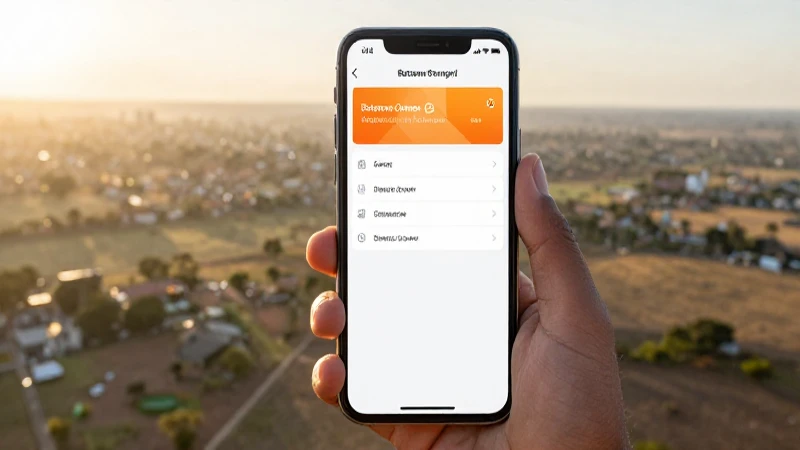
Ahora que has accedido a la configuración de datos móviles, es hora de ingresar los parámetros correctos de APN Botswana Orange BW iPhone. A continuación, te proporcionamos una lista de los valores que debes ingresar:
- APN: internet
- Nombre de usuario: (deja este campo vacío)
- Contraseña: (deja este campo vacío)
- MMSC: http://mms.orange.co.bw:8002
- Proxy MMS: 196.11.68.54
- Puerto MMS: 8080
Cómo ingresar los valores de APN
Ahora que tienes los valores listos, es momento de ingresar cada uno de ellos. Comienza escribiendo «internet» en el campo correspondiente a APN. Asegúrate que los otros campos, como nombre de usuario y contraseña, estén vacíos. Luego ingresa la dirección del MMSC y asegúrate de que el proxy y el puerto MMS también sean introducidos correctamente. Estos parámetros son cruciales para que el dispositivo pueda enviar y recibir mensajes multimedia sin problemas.
Guarda la configuración de APN
Una vez que has ingresado todos los valores de APN Botswana Orange BW iPhone, es importante recordar guardar la configuración antes de salir de la pantalla. Para hacerlo, simplemente regresa a la pantalla anterior o toca “Atras” en la esquina superior izquierda. Tu iPhone guardará automáticamente la configuración que acabas de ingresar.
Verifica la conexión a internet
Después de guardar los cambios, es recomendable verificar que la conexión a internet esté funcionando correctamente. Puedes hacer esto abriendo un navegador web o una aplicación que requiera acceso a internet. Si todo está configurado correctamente, deberías poder navegar sin problemas. Si encuentras algún inconveniente, puede ser útil reiniciar tu dispositivo para asegurar que los cambios tengan efecto.
Solución de problemas comunes
A pesar de seguir los pasos anteriores, algunos usuarios pueden experimentar problemas al configurar el APN Botswana Orange BW iPhone. Aquí te dejamos algunas soluciones comunes que puedes intentar para resolver estas situaciones.
Problemas de conexión a internet
Si después de configurar el APN no puedes acceder a internet, verifica que hayas ingresado todos los valores correctamente. A menudo, un pequeño error tipográfico puede causar grandes problemas. Revisa cada campo y asegúrate de que todo esté conforme a lo indicado. Además, verifica que tus datos móviles estén activados en la configuración de tu iPhone.
Problemas con MMS
En caso de que no puedas enviar o recibir mensajes multimedia (MMS), el problema puede estar en los parámetros de proxy y puerto que introdujiste. Asegúrate de que la dirección y el número del puerto MMS sean exactos. También puedes intentar activar el modo avión por unos segundos y luego desactivarlo, lo que restablecerá la conexión a la red.
Error al guardar la configuración
Si encuentras dificultades para guardar los cambios en la configuración de APN, prueba reiniciando tu iPhone. A veces, el dispositivo puede necesitar un reinicio para aplicar los ajustes de red. Si el problema persiste, verifica que tu dispositivo tenga la última versión de iOS actualizada.
Otros parámetros de APN en Botswana
Además de Orange Botswana, existen otros proveedores de servicios en el país que pueden tener configuraciones de APN diferentes. Cada operadora tiene sus propios valores que pueden variar notablemente. Si decides cambiar de operador, es crucial que revises los valores de APN específicos para ese proveedor.
Accesibilidad de otros proveedores
Si en algún momento consideras cambiar de Orange a otro proveedor, ten en cuenta que cada uno puede ofrecer diferentes propuestas de configuraciones de APN. Cada APN Botswana Orange BW iPhone tiene características únicas. Por lo general, se pueden conseguir estos valores a través de la página web del proveedor o contactando directamente su servicio de atención al cliente.
La configuración correcta del APN Botswana Orange BW iPhone es indispensable para garantizar una experiencia positiva mientras navegas por internet y usas aplicaciones que requieren conexión a datos. Unos simples pasos pueden marcar la diferencia y asegurarte de que puedas disfrutar de los servicios de datos de tu operador sin inconvenientes. No dudes en realizar ajustes periódicamente o verificar tu configuración si experimentas problemas. Con el conocimiento proporcionado en este artículo, ahora estás listo para configurar tu iPhone de manera efectiva y resolver cualquier inconveniente que puedas encontrar en el camino. ¡Disfruta de la conectividad que te ofrece Orange Botswana!