La configuración del APN (Access Point Name) es un paso fundamental para poder disfrutar de la conectividad a Internet en dispositivos móviles y tablets. En el caso de los usuarios de Nextel en Brasil, establecer correctamente el APN BR Nextel Windows es crucial para acceder a una conexión de datos confiable. Este artículo examinará en profundidad el proceso necesario para configurar el APN en sistemas Windows, brindando no solo instrucciones detalladas, sino también información útil sobre los distintos aspectos de la conexión de datos móviles, beneficios, y problemas comunes que podrían surgir. El objetivo es ofrecerte una guía amplia que cubra todas tus necesidades al respecto.
¿Cómo Configurar el APN BR Nextel en Windows?
Accede a la Configuración de Red
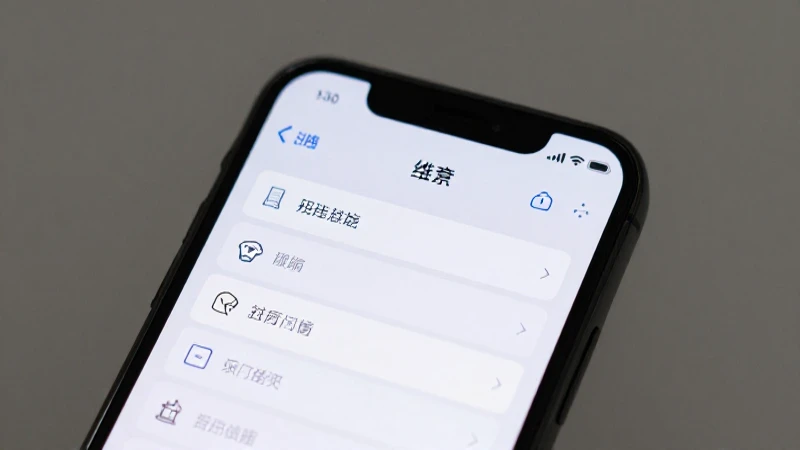
Para comenzar a configurar el APN BR Nextel Windows, debes acceder a la sección de configuración de red de tu dispositivo. Esto varía ligeramente dependiendo de la versión de Windows que estés utilizando, pero generalmente puedes encontrarlo siguiendo estos pasos:
- Haz clic en el botón «Inicio» o presiona la tecla de Windows.
- Ve a «Configuración» o «Ajustes».
- Selecciona «Red e Internet».
- Haz clic en «Red celular».
Una vez que estés en la configuración de red celular, podrás ver todas las opciones relacionadas con la red y la conexión a datos móviles.
Agregando un Nuevo APN
Ahora que has accedido a la configuración de red, el siguiente paso es agregar un nuevo perfil APN. Esto es lo que necesitas hacer:
- Busca la opción «APN» o «Nombres de puntos de acceso».
- Selecciona «Agregar» o «Nuevo».
- Introduce la siguiente información precisa y completa:
- Nombre: Nextel BR
- APN: nextel.br
- Nombre de usuario: nextel
- Contraseña: nextel
- Tipo de autenticación: PAP
- Tipo de APN: default,supl,mms
Es importante que ingreses esta información de forma correcta para garantizar que tu conexión funcione adecuadamente. Una vez introducidos todos los datos, asegúrate de guardar la configuración.
Verificación de la Configuración del APN
¿Cómo Saber si El APN Está Correctamente Configurado?
Después de configurar el APN BR Nextel Windows, es recomendable verificar que se haya guardado correctamente y esté activo. Puedes hacer esto siguiendo estos pasos:
- Regresa a la sección «APN» o «Nombres de puntos de acceso».
- Busca el APN que acabas de crear y asegúrate de que la casilla correspondiente esté marcada.
- Reinicia tu dispositivo para aplicar los cambios.
Una vez que el dispositivo se reinicie, trata de navegar por Internet o enviar un mensaje MMS para ver si la configuración funciona correctamente. Esto es crucial, ya que algunas veces las configuraciones pueden no aplicar de inmediato, y un reinicio puede solucionar ese problema.
Problemas Comunes de Configuración del APN
Existen varios problemas comunes que los usuarios pueden encontrar cuando configuran el APN BR Nextel Windows. A continuación se describen algunos de los más frecuentes:
- Conexión inestable: Esto puede suceder si la configuración del APN no está correcta o si el perfil no está habilitado.
- Incapacidad para enviar MMS: Si los mensajes multimedia no se envían, es probable que el tipo de APN no esté configurado como «mms».
- Internet lento o inexistente: Puede ser resultado de datos móviles desactivados en la configuración de red o un APN incorrecto.
Si enfrentas cualquiera de estos problemas, verifica nuevamente la información ingresada en la configuración del APN. Asegúrate de que todos los campos estén completos y correctamente escritos.
Configurar el APN en Diferentes Dispositivos de Windows
APN en Windows 10
En Windows 10, la configuración del APN BR Nextel Windows es bastante intuitiva, pero puede haber variaciones según el fabricante de tu dispositivo. Asegúrate de seguir los pasos mencionados anteriormente y de que el software de tu dispositivo esté actualizado. Las actualizaciones pueden tener un impacto en la conectividad, por lo que es recomendable revisar periódicamente si hay actualizaciones disponibles.
APN en Windows 8 y Anteriores
Para dispositivos que operan en versiones anteriores de Windows, la interface puede ser más compleja. La ruta para acceder a la configuración del APN BR Nextel Windows puede cambiar ligeramente. Intenta buscar “Conexiones de Red” en el Panel de Control y allí localizar la pestaña de configuración de APN como se mencionó anteriormente. La clave está en no rendirse y seguir explorando hasta encontrar la configuración adecuada.
Beneficios de una Buena Configuración de APN
Conectividad Fluida
Una correcta configuración del APN BR Nextel Windows ofrece una conexión a Internet más fluida y efectiva. Esto permitirá que utilices aplicaciones en línea, navegues por sitios web y envíes datos de forma más confiable. La optimización del APN es indispensable, especialmente si necesitas usar aplicaciones que consumen mucho ancho de banda.
Envio de Mensajes Multimedia
Otra ventaja significativa de tener un APN correctamente configurado es la capacidad de enviar y recibir mensajes multimedia (MMS). Sin la configuración adecuada, tus mensajes podrían quedar atorados o, peor aún, no ser enviados. Esto es especialmente importante en un entorno donde la comunicación efectiva es fundamental, como en el ámbito laboral o dentro de la familia.
Recomendaciones Finales
Antes de cerrar este artículo, aquí tenemos algunas recomendaciones finales sobre el APN BR Nextel Windows:
- Verifica la Información: Siempre asegúrate de ingresar todos los datos correctamente sin errores tipográficos.
- Habilita Datos Móviles: Verifica que los datos móviles estén habilitados en tu dispositivo para que la configuración de APN funcione.
- Mantente Actualizado: Mantén tu dispositivo y las aplicaciones actualizadas para maximizar el rendimiento.
La configuración y optimización del APN BR Nextel Windows es crucial para cualquier usuario de dispositivos Windows que desee acceder a Internet de manera efectiva. A través de instrucciones claras y la identificación de problemas comunes, hemos querido ofrecerte un recurso completo para que puedas navegar con confianza y aprovechar al máximo tu conexión de datos. Recuerda que la configuración adecuada no solo mejora la experiencia de conexión, sino que también optimiza el rendimiento de diversas aplicaciones. Si sigues estas pautas y recomendaciones, podrás disfrutar de una conectividad robusta y eficaz. ¡Ahora estás listo para conectarte a la red!