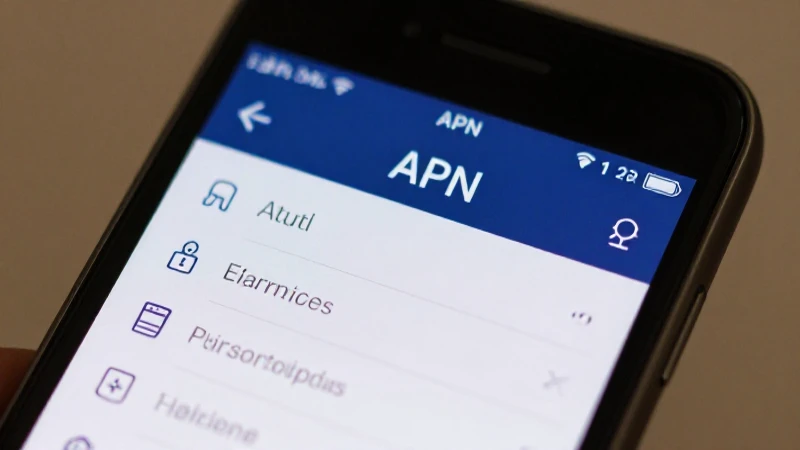
Configurar correctamente el APN (Access Point Name) en un dispositivo Android es indispensable para garantizar que tengas acceso a Internet y otros servicios de datos móviles. En el caso de los usuarios que utilizan el operador colombiano Movistar, es fundamental conocer los parámetros adecuados para optimizar la conectividad de tu dispositivo. En este artículo, exploraremos en detalle cómo configurar el APN Colombia Movistar Co Android, proporcionando paso a paso las instrucciones necesarias, así como los parámetros correctos que debes ingresar en tu terminal para disfrutar de una experiencia de navegación fluida y sin interrupciones.
Cómo acceder a la configuración de APN en Android
Acceder a la configuración de APN en un dispositivo Android es un proceso sencillo. Sin embargo, los pasos pueden variar ligeramente dependiendo del modelo del dispositivo y de la versión de Android que estés utilizando. A continuación, se detallan las instrucciones generales que debes seguir:
- Abre la aplicación de Ajustes: Busca el icono de «Ajustes» en la pantalla de inicio o en el menú de aplicaciones y tócalo.
- Selecciona Conexiones o Red: En muchos dispositivos, deberás buscar una opción que diga «Conexiones» o «Redes».
- Ve a Red móvil: Toca en «Red móvil» o «Redes móviles». Aquí encontrarás las configuraciones relacionadas con el uso de datos.
- Accede al APN: Busca la opción que diga «APN», «Nombres de punto de acceso» o «Puntos de acceso». Al seleccionarla, verás una lista de las configuraciones existentes.
Parámetros de configuración del APN para Movistar Colombia
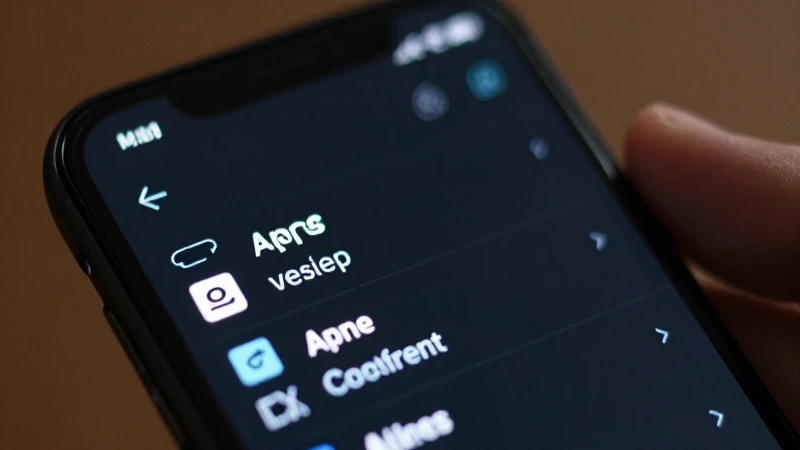
Una vez que hayas accedido a la configuración del APN, necesitarás ingresar los siguientes parámetros específicos para que tu dispositivo Android se conecte correctamente a la red de Movistar en Colombia:
Nombre del APN
El primer campo que debes llenar es el «Nombre» del APN. Normalmente, puedes poner cualquier nombre descriptivo, pero para mayor claridad, puedes usar «Movistar Colombia». Este nombre no afecta la conectividad, pero ayuda a identificar la configuración que estás creando.
APN
El siguiente campo es el «APN». Para Movistar Colombia, el APN correcto es internet.movistar.co. Este es el punto de acceso que tu dispositivo utilizará para conectarse a la red de datos móviles de Movistar.
Tipo de APN
Es importante también especificar el «Tipo de APN». En este caso, deberás ingresar default, que indica que este APN se utilizará para la navegación por Internet. Puedes dejar el campo vacío si hay una opción, pero asegúrate de que se ajuste a «default» para evitar conflictos con otras configuraciones.
Nombre de usuario y contraseña
En la mayoría de los casos, no necesitarás un nombre de usuario y una contraseña para utilizar el APN de Movistar en Colombia, así que puedes dejar estos dos campos vacíos. Si por alguna razón se te solicita, a menudo se puede hacer uso de las configuraciones predeterminadas, pero no es necesario en este caso.
MMSC y otros parámetros multimedia
Si quieres configurar también los servicios multimedia, puedes encontrar campos adicionales como MMSC, MMS Proxy y MMS Port. Sin embargo, para la navegación básica de Internet, estos campos no son estrictamente necesarios. No obstante, si decides incluirlos, aquí están los valores:
- MMSC: http://mms.movistar.co:8002
- MMS Proxy: 10.199.212.2
- MMS Port: 80
Guarda la configuración del APN
Una vez que hayas ingresado todos los parámetros necesarios para el APN Colombia Movistar Co Android, es crucial guardar la configuración. En la parte superior derecha de la pantalla, deberás ver una opción para «Guardar» o «Añadir» el nuevo APN. Asegúrate de darle un nombre descriptivo para que puedas identificarlo fácilmente más adelante. Al guardar, tu nueva configuración estará activa y lista para usarse.
Activando el APN en Android
Después de guardar la configuración del APN, puede que necesites activarla. Vuelve a la lista de puntos de acceso, selecciona el que acabas de crear y asegúrate de que esté habilitado. Algunos dispositivos pueden requerir que reinicies el dispositivo para que los cambios surtan efecto. Asegúrate de comprobar si la red de datos móviles está habilitada en tu dispositivo, ya que esto puede ser un factor que afecte la conectividad.
Solución de problemas comunes al establecer un APN

Si has seguido todos los pasos anteriores y aún no puedes conectarte a Internet, aquí hay una lista de problemas comunes y sus posibles soluciones:
- Verifica la cobertura de tu red: Asegúrate de estar en un área donde Movistar tenga cobertura. Puedes comprobar esto en la página web de Movistar Colombia.
- Revisa las configuraciones: Asegúrate de haber ingresado correctamente todos los parámetros en el APN.
- Reinicia tu dispositivo: A veces, un simple reinicio puede resolver conflictos temporales.
- Comprueba tu plan de datos: Asegúrate de que tu plan tenga datos móviles activos y que no hayan vencido.
- Restablece las configuraciones de red: Si aún no funciona, considera restablecer las configuraciones de red de tu dispositivo. Esto puede eliminar configuraciones defectuosas que estén causando problemas con el APN.
Consejos para optimizar el uso de datos móviles en Android
Una vez que hayas configurado correctamente tu APN Colombia Movistar Co Android, hay algunas prácticas que puedes seguir para optimizar tu uso de datos móviles. Esto no solo te ayudará a ahorrar en tu factura del servicio, sino que también asegurará que tu experiencia en línea sea más eficiente:
Usa Wi-Fi cuando sea posible
Siempre que esté disponible, intenta usar conexiones Wi-Fi en lugar de datos móviles. Esto no solo te ayudará a conservar tus datos, sino que también proporcionará una conexión más rápida y estable. Muchas aplicaciones tienen la opción de actualizarse únicamente a través de Wi-Fi, lo que puede ayudarte a evitar que tu plan de datos se consuma rápidamente.
Monitorea tu uso de datos
Android tiene una función integrada que te permite monitorear el uso de datos de cada aplicación. Asegúrate de revisar estas estadísticas regularmente para identificar qué aplicaciones consumen más datos y ajustar su configuración.
Limita las actualizaciones automáticas
Desactiva las actualizaciones automáticas de aplicaciones o cámbialas para que solo se actualicen a través de Wi-Fi. Puedes hacer esto en la Google Play Store accediendo a «Configuración» y seleccionando «Actualizar aplicaciones automáticamente». Aquí puedes elegir la opción que más convenga para controlar cómo y cuándo se utilizan los datos móviles.
Configurar el APN Colombia Movistar Co Android es un proceso relativamente simple, pero crucial para garantizar que tu dispositivo Android funcione correctamente con la red de Movistar en Colombia. Siguiendo todos los pasos y parámetros que hemos discutido en este artículo, no solo tendrás una conexión a Internet confiable, sino que también podrás disfrutar de una multitud de servicios en línea sin las frustraciones que pueden surgir de una configuración incorrecta. No olvides revisar periódicamente tu configuración de datos y hacer ajustes según sea necesario para mantener la conectividad en su mejor estado. Con esta guía, estarás plenamente equipado para disfrutar de los beneficios de tu servicio de datos móviles de Movistar.