Si eres usuario de Lebara y deseas optimizar tu conexión a Internet en tu dispositivo Android, la configuración del APN de Lebara de Android es indispensable para garantizar que puedas disfrutar de una experiencia de navegación fluida. Los APN, o nombres de puntos de acceso, son configuraciones que tu dispositivo utiliza para conectarse a la red de datos móviles disponibles. En este artículo, exploraremos en detalle cómo configurar correctamente el APN de Lebara en tu dispositivo Android, los parámetros que necesitarás, y cómo solucionar problemas comunes que pueden surgir.
Pasos para configurar el APN de Lebara en Android
Ahora que comprendes la importancia de un APN y conoces sus elementos, vamos a detallar los pasos indispensablees para configurar el APN de Lebara de Android en tu dispositivo. Este proceso es bastante sencillo y no requiere de conocimientos técnicos avanzados, lo que lo hace accesible para todos los usuarios.
Acceder a la configuración de APN
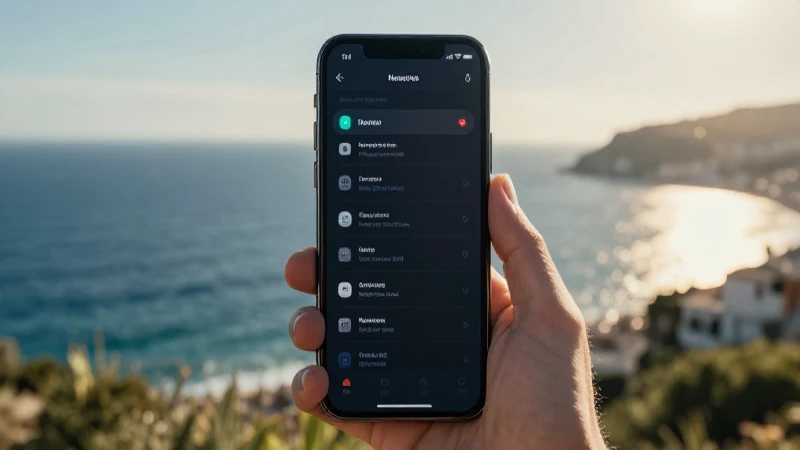
El primer paso en la configuración del APN de Lebara de Android es acceder a la sección de configuración de tu dispositivo. A continuación, se presentan los pasos que debes seguir:
- Abre la aplicación de «Configuración» en tu dispositivo Android.
- Navega hasta «Redes móviles» o «Conexiones», dependiendo de tu modelo.
- Busca la opción de «Nombres de punto de acceso» o «APN».
Añadir un nuevo APN
Una vez que estés en la sección de APN, el siguiente paso es añadir un nuevo punto de acceso. Esto es lo que necesitas hacer:
- Haz clic en «Añadir nuevo APN» o el símbolo de «+».
- Introduce la información que se requiere para el APN de Lebara de Android.
Configuraciones del APN de Lebara
Para poder utilizar el servicio de datos de Lebara, deberás ingresar los siguientes valores en los campos correspondientes:
- Nombre: Lebara
- APN: lebara.co.uk (este puede variar según tu región, asegúrate de verificarlo)
- Nombre de usuario: (deja este campo vacío)
- Contraseña: (deja este campo vacío)
- Proxy: 212.183.137.012
- Puerto: 8799
- Tipo de autenticación: PAP o CHAP (elige uno)
- Tipo de APN: default,supl
Guardar la configuración
Una vez que hayas introducido todos los datos necesarios, deberás guardar la configuración. Generalmente, existe un botón de «Guardar» en la parte superior o inferior de la pantalla. Después de guardar, asegúrate de seleccionar el APN de Lebara como el APN activo.
Pruebas de la conexión a Internet
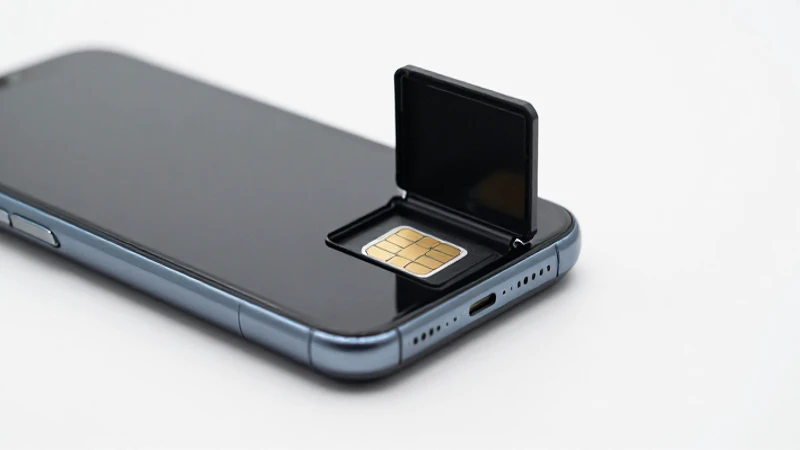
Tras configurar el APN de Lebara de Android, el siguiente paso es probar la conexión a Internet. Aquí te dejamos algunas recomendaciones para hacer esto:
Verifica que los datos móviles estén activados
Es fundamental asegurarte de que la conexión de datos esté activada en tu dispositivo. A menudo, esto se puede hacer desde el mismo menú de «Redes móviles» donde configuraste el APN. Comprueba también que no esté activado el modo avión, ya que esto puede interferir con la recepción de señal.
Realiza una prueba de velocidad
Para asegurarte de que tu APN funciona correctamente, puedes realizar una prueba de velocidad de Internet con aplicaciones como Speedtest. Esto te proporcionará un buen indicativo sobre el rendimiento de tu conexión de datos.
Navega por Internet
Abre cualquier aplicación que use datos móviles o un navegador web y trata de navegar por un sitio. Si puedes acceder a diferentes páginas, ¡felicitaciones! Has configurado exitosamente el APN de Lebara de Android.
Problemas comunes con el APN de Lebara
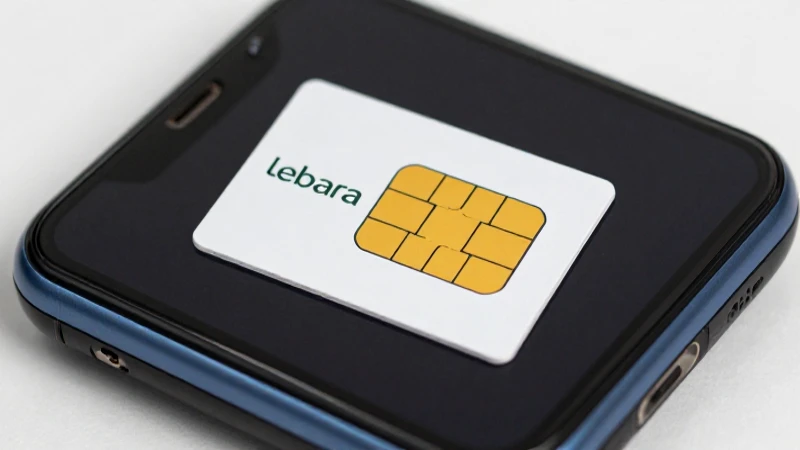
Es normal encontrarse con algunos problemas al configurar un APN en tu dispositivo Android. A continuación, se mencionan algunos problemas comunes y sus posibles soluciones:
No tengo acceso a Internet
Si has configurado el APN de Lebara de Android pero aún no puedes acceder a Internet, hay algunas cosas que puedes verificar y corregir. Primero, asegúrate de que los datos móviles estén habilitados. También verifica que el APN que configuraste esté seleccionado. Si eso no soluciona el problema, intenta reiniciar tu dispositivo y verifica el estado de la red de Lebara en tu área.
La velocidad de Internet es lenta
Si experimentas una lentitud excesiva, prueba a desactivar y reactivar los datos móviles. Asegúrate también de no estar conectado a una red Wi-Fi, ya que esto podría estar interfiriendo. Además, comprueba si hay alguna actividad en segundo plano que esté utilizando tus datos. Las aplicaciones de actualización automática pueden ser responsables de consumir una cantidad significativa de datos.
Errores de autenticación
Si al intentar acceder a la red, tu dispositivo muestra un error de autenticación, verifica que los campos de nombre de usuario y contraseña estén configurados correctamente. Si no está seguro de qué ingresar, intenta dejar ambos campos en blanco, ya que algunos proveedores de servicios no requieren credenciales de autenticación.
La configuración del APN de Lebara de Android es un proceso crítico que te permitirá disfrutar de una conexión estable y rápida en tu dispositivo. Al seguir los pasos mencionados, podrás configurar tu APN de manera efectiva. Además, es fundamental que comprendas los problemas comunes que pueden presentarse y cómo solucionarlos rápidamente. La clave es mantenerse informado y proactivo en el manejo de la configuración de tu red. Disfruta de todos los servicios que Lebara tiene para ofrecer y mantente conectado en todo momento.