La configuración del APN Dominicana iPhone Claro Do es indispensable para garantizar que tu dispositivo pueda conectarse a internet y enviar mensajes multimedia de manera efectiva. A medida que la tecnología avanza, la necesidad de contar con una configuración adecuada se hace más evidente para los usuarios de iPhone que suscriben a Claro en la República Dominicana. En este artículo, exploraremos en profundidad cómo configurar el APN Dominicana iPhone Claro Do de manera simple y efectiva, así como también resolver algunos problemas comunes que podrías enfrentar durante el proceso. Además, abordaremos las ventajas de tener una configuración correcta y cómo puedes verificar tu conexión a internet después de configurar tu APN.
Configuración del APN en el iPhone
Configurar el APN Dominicana iPhone Claro Do puede parecer complicado al principio, pero con las instrucciones adecuadas, es un proceso bastante sencillo. Aquí te mostramos cómo hacerlo paso a paso:
Paso 1: Navegar a la configuración del iPhone
Para iniciar el proceso de configuración del APN Dominicana iPhone Claro Do, primero necesitas acceder a la aplicación de configuración en tu iPhone. Esto se puede hacer tocando el ícono de “Configuración”, que generalmente se encuentra en la pantalla de inicio. Es un ícono que parece un engranaje. Al abrir la configuración, se te presentará una lista de opciones que puedes ajustar en tu dispositivo.
Paso 2: Acceder a los datos celulares
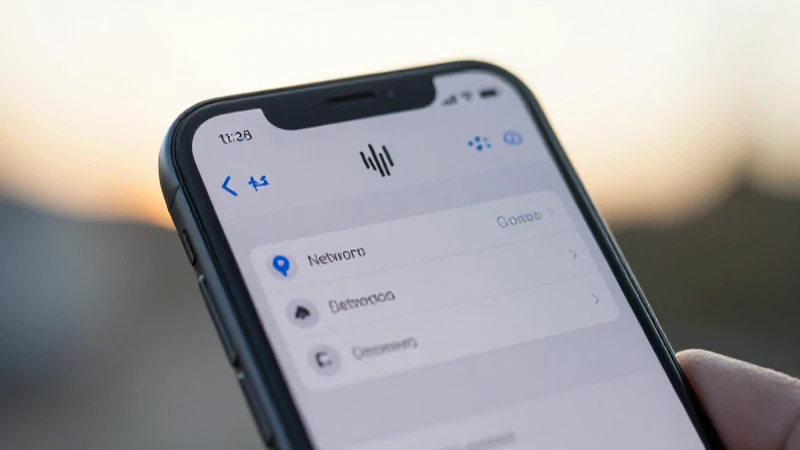
Dentro del menú de configuración, deberás buscar la opción que dice “Datos celulares” o “Celular”, dependiendo de la versión de tu iOS. Al seleccionar esta opción, podrás ver todo lo relacionado con la conectividad de datos móviles. Asegúrate de que tu plan incluya acceso a datos celulares, ya que sin ello no podrás continuar con la configuración del APN Dominicana iPhone Claro Do.
Paso 3: Configurar el APN
Dentro del menú de «Datos celulares», buscarás una opción que dice “Red de datos móviles”. Al seleccionarla, verás campos donde tendrás que ingresar la información específica para el APN Dominicana iPhone Claro Do. Los parámetros típicos que debes ingresar son los siguientes:
- APN: internet.clear.do
- Nombre de usuario: claro
- Contraseña: claro
- MMSC: http://mms.clear.com.do
- Proxy MMS: 200.51.15.54:80
- Nombre del punto de acceso MMS: mms.clear.do
Es muy importante que ingreses correctamente estos datos, ya que cualquier error en la configuración podría resultar en problemas de conexión, afectando así tu experiencia de navegación y el uso de servicios multimedia.
Paso 4: Guardar la configuración
Una vez que hayas ingresado todos los detalles en los campos correspondientes para el APN Dominicana iPhone Claro Do, es crucial que guardes este cambio. Normalmente, el iPhone almacena automáticamente los ajustes al salir de la pantalla de configuración. Sin embargo, siempre es recomendable volver a revisar los ajustes antes de salir, asegurándote que la información ingresada sea correcta.
Paso 5: Reiniciar el dispositivo
Después de configurar y guardar los ajustes del APN, es buena práctica reiniciar tu iPhone. Este paso asegura que todos los cambios se apliquen correctamente y que tu dispositivo se conecte sin problemas a la red de Claro. Simplemente apaga el iPhone y después vuelve a encenderlo. Al hacer esto, tu iPhone se reconectará a la red celular utilizando el APN Dominicana iPhone Claro Do que acabas de configurar.
Solucionando problemas comunes de configuración
A pesar de seguir los pasos anteriores, es posible que experimentes problemas al configurar tu APN Dominicana iPhone Claro Do. A continuación, se enumeran algunos de los problemas más comunes y las soluciones sugeridas.
No hay conexión a internet
Si después de configurar el APN Dominicana iPhone Claro Do sigues sin conexión a internet, primero verifica que tu dispositivo esté en modo de datos celulares. A veces, el modo de avión puede estar activado, lo que impide la conexión. Desactivarlo debería restablecer la conectividad. Además, asegúrate de que tengas un plan de datos activo y que no hayas excedido tu límite de datos.
Problemas con el envío de MMS
El envío de mensajes multimedia (MMS) puede fallar si los parámetros del APN no están correctamente configurados, especialmente los relativos a MMSC y Proxy MMS. Revisa nuevamente los campos y asegúrate de que estén completos y correctos. La pequeña diferencia en caracteres puede hacer que des la impresión de estar conectado sin poder enviar o recibir contenido multimedia.
Se pierde la configuración del APN
En algunos casos, ciertas aplicaciones o actualizaciones de software pueden restablecer la configuración del APN a los valores predeterminados. Si notas que tu conexión a internet ha dejado de funcionar repentinamente, revisa los ajustes del APN nuevamente. Puedes optar por tomar capturas de pantalla de la configuración correcta para que sea más fácil volver a ingresar estos detalles si es necesario.
Verificación de la conexión a internet
Después de haber configurado correctamente el APN Dominicana iPhone Claro Do, es fundamental que verifiques si tu dispositivo está realmente conectado a la red y si puedes navegar por internet. La verificación es un paso sencillo pero indispensable para asegurarte de que la configuración fue exitosa.
Cómo probar la conexión a internet
Para probar la conexión a internet en tu iPhone, abre tu navegador web y accede a cualquier página que no haya sido visitada anteriormente. También puedes intentar hacer un test de velocidad para verificar que los datos están fluyendo correctamente y a la velocidad que tu plan de Claro exige. Si navegando web puedes acceder sin problemas, considera que la configuración ha sido exitosa.
Usar aplicaciones de datos móviles
Otra forma de verificar tu conexión es utilizando aplicaciones que requieren acceso a internet, como Facebook, Instagram o WhatsApp. Abre cualquiera de estas aplicaciones y comprueba si puedes enviar un mensaje o refrescar la página. Si puedes interactuar sin problemas, eso es una buena señal de que tu configuración del APN Dominicana iPhone Claro Do es correcta.
Beneficios de una configuración correcta del APN
Contar con un APN Dominicana iPhone Claro Do configurado de manera correcta no solo asegura una conexión a internet, sino que también mejora tu experiencia general de usuario. Aquí te presentamos algunos de los beneficios más destacados.
Navegación más rápida y estable
Una configuración adecuada te permitirá disfrutar de una navegación más rápida y estable en comparación con una incorrectamente configurada. Esto es vital, sobre todo si usas tu iPhone para trabajar, estudiar o entretenerte. Con un buen APN puedes evitar interrupciones y mejorar la calidad de las cargas de páginas y contenido multimedia.
Mayor capacidad para enviar y recibir MMS
Una configuración adecuada del APN Dominicana iPhone Claro Do también te permitirá enviar y recibir mensajes multimedia de manera eficiente. Esto es muy útil en un mundo donde compartir fotos, videos y mensajes de voz se ha vuelto parte de la comunicación diaria. Al tener configurados los parámetros correctos, evitarás frustraciones cuando desees enviar un MMS a tus amigos o familiares.
Mejora en la calidad de llamadas por VoIP
Si usas aplicaciones de VoIP como WhatsApp o Skype, una buena configuración de APN puede influir en la calidad de las llamadas. Esto se debe a que una conexión óptima permite transmitir datos de audio de manera más coherente, reduciendo la latencia y mejorando la claridad de la voz. Sin dudas, esto es un beneficio significativo para aquellos que dependen de las llamadas online para comunicarse.
Configurar correctamente el APN Dominicana iPhone Claro Do es un paso fundamental para garantizar un acceso fiable a internet y a los servicios de mensajería de Claro en la República Dominicana. A lo largo de este artículo, hemos discutido la importancia del APN, cómo configurarlo, y cómo solucionar problemas comunes que podrían surgir. Al seguir los pasos que hemos proporcionado, podrás disfrutar de una experiencia de navegación fluida y efectiva en tu iPhone. No subestimes la relevancia de estas configuraciones, ya que marcarán la diferencia en cómo utilizas tu dispositivo y los servicios que contratas con Claro. Te invitamos a revisar periódicamente la configuración del APN para asegurarte de que continúes conectado sin ningún inconveniente.