La configuración de APN (Access Point Name) es un aspecto fundamental para el funcionamiento óptimo de los dispositivos móviles, especialmente en redes como MTN en Camerún. En este artículo, nos enfocaremos en la configuración del APN FR Cameroun MTN sur Blackberry, explicando desde sus componentes, su importancia, hasta cómo realizar la configuración de manera precisa. Con un enfoque detallado, este guía será útil tanto para principiantes como para los usuarios más experimentados que buscan asegurar que sus dispositivos funcionen correctamente.
¿Cómo configurar el APN en un Blackberry?
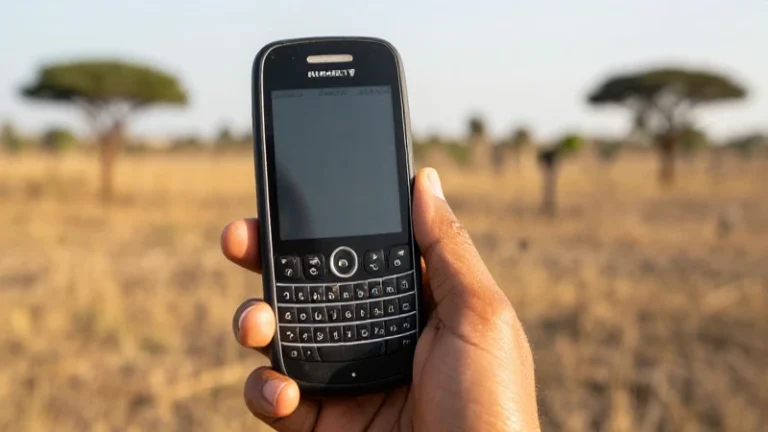
La configuración del APN FR Cameroun MTN sur Blackberry es un proceso relativamente sencillo, aunque puede variar ligeramente dependiendo del modelo específico de Blackberry que estés utilizando. A continuación, te proporcionamos una guía paso a paso para realizar esta configuración.
Paso 1: Accede a la Configuración de tu Blackberry
El primer paso para configurar el APN en tu Blackberry es acceder al menú de configuración. Esto se puede hacer siguiendo estos pasos:
- Enciende tu Blackberry y dirígete a la pantalla de inicio.
- Busca y selecciona la opción «Opciones» en el menú.
Acceder a «Opciones» te permitirá modificar la configuración de red de tu dispositivo, incluyendo el APN.
Paso 2: Navega a la Configuración de Redes
Una vez que estés en el menú de opciones, sigue estos pasos para localizar la configuración de red:
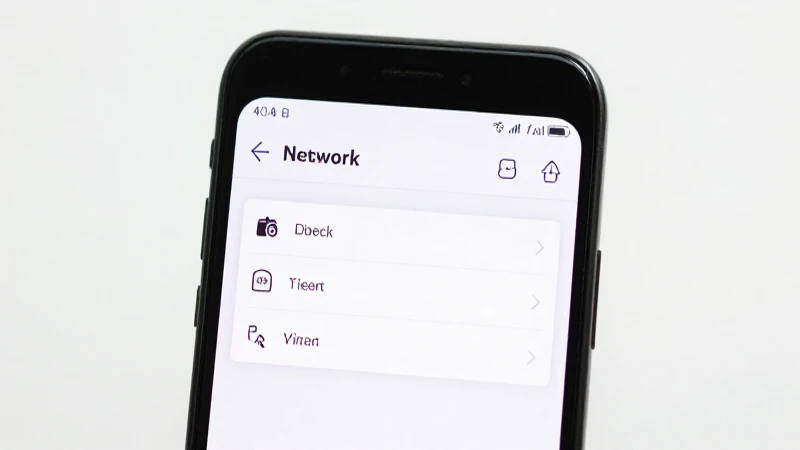
- Selecciona «Redes y Conexiones» (o «Conexiones») en la lista de opciones.
- Busca la opción que dice «Configuración de APN» o «Parámetros de APN».
En esta sección encontrarás las opciones que necesitas para configurar tu APN FR Cameroun MTN.
Paso 3: Introduce los Detalles del APN
Ahora que has accedido a la configuración del APN, es el momento de introducir los detalles necesarios. Estos son algunos de los parámetros más importantes que debes ingresar:
- Nombre de APN: Escribe «internet.mtn.com» como el nombre de tu APN.
- Nombre de Usuario: Generalmente puedes dejar este campo vacío, pero si Timberland lo requiere, ingresa tus credenciales.
- Contraseña: Este campo también puede quedarse vacío en muchos casos.
- Tipo de Autenticación: Selecciona «PAP» o «CHAP» según lo que requiera MTN.
- Proxy: En la mayoría de los casos, puedes dejar este campo en blanco.
- Puerto: Este campo generalmente se puede dejar vacío, a menos que tengas instrucciones específicas de MTN.
Es importante introducir esta información con precisión para evitar que tu dispositivo tenga problemas de conexión a Internet.
Paso 4: Salva y Reinicia el Dispositivo
Una vez que hayas introducido toda la información necesaria, asegúrate de guardar los cambios realizados. Después de guardar, es recomendable reiniciar tu Blackberry para que todos los ajustes entren en effecto. Para reiniciarlo, simplemente apágalo y enciéndelo de nuevo.
Después del reinicio, verifica que el APN FR Cameroun MTN esté funcionando correctamente. Puedes hacer esto intentando navegar por Internet o enviando un mensaje multimedia (MMS).
Solución de Problemas Comunes
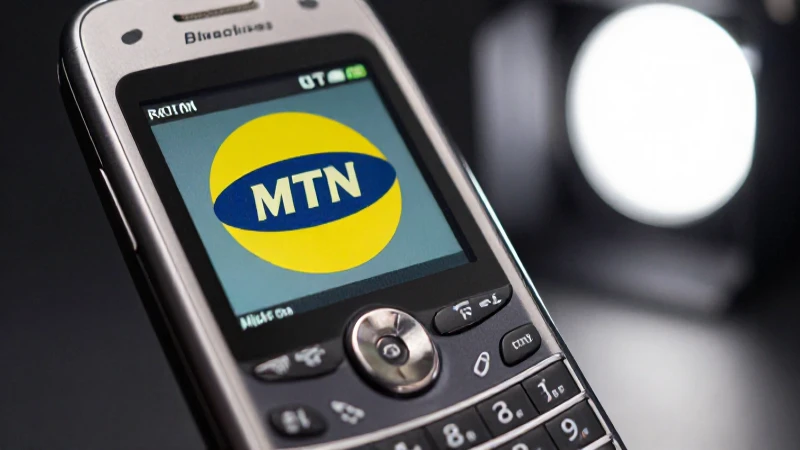
A pesar de seguir todos los pasos anteriores, es posible que aún enfrentes problemas al configurar el APN FR Cameroun MTN sur Blackberry. Aquí hay algunas soluciones para problemas comunes:
Problema 1: No tengo acceso a Internet
Si después de configurar el APN no puedes acceder a Internet, primero verifica que la configuración sea correcta. Comprueba que el nombre de APN sea «internet.mtn.com» y que no haya espacios en blanco. Asegúrate también que el dispositivo tenga habilitado el servicio de datos móviles.
Problema 2: Recibo mensajes de error al intentar enviar MMS
En caso de que estés enfrentando problemas para enviar mensajes MMS, asegúrate de que la configuración de MMS esté activada en tu dispositivo. Verifica que el APN para MMS esté correctamente configurado, a menudo el nombre de APN para MMS de MTN en Camerún es «mms.mtn.com» con los parámetros adecuados para usuario, contraseña y tipo de autenticación.
Problema 3: La velocidad de conexión es muy lenta
Si experimentas conexiones lentas, es recomendable que verifiques la velocidad de tu red. La congestión de la red o problemas técnicos en la infraestructura de MTN pueden afectar la velocidad de tus datos. También considera realizar pruebas en diferentes ubicaciones para descartar problemas de señal.
Otras Opciones de APN de MTN en Camerún
Además del APN FR Cameroun MTN comúnmente utilizado, hay otros APNs disponibles para diferentes servicios que MTN ofrece. Aquí te presentamos algunas configuraciones alternativas que puedes considerar:
APN para MMS
El APN para MMS es crucial si deseas enviar y recibir mensajes multimedia. Para configurarlo, asegúrate de ingresar lo siguiente:
- Nombre de APN: mms.mtn.com
- Puerto: 80 o 5080
- Tipo de Autenticación: PAP.
- Proxy MMS: 10.199.212.2
APN para uso de Internet en tarjetas SIM de datos
Si utilizas una tarjeta SIM de datos específica de MTN, puede haber un APN diferente que debas utilizar. Para el servicio de datos de las tarjetas SIM, generalmente, se usa el mismo APN «internet.mtn.com». Sin embargo, verifica con el soporte al cliente de MTN para asegurarte de tener la configuración correcta.
Configurar el APN FR Cameroun MTN sur Blackberry es un proceso que, aunque puede parecer complicado al principio, es indispensable para el uso efectivo del Internet móvil. Siguiendo los pasos detallados en esta guía, puedes asegurarte de que tu dispositivo esté correctamente configurado para disfrutar de una conectividad rápida y eficiente. Si encuentras problemas durante el proceso, recuerda que hay soluciones a los problemas comunes, y nunca dudes en contactar al soporte técnico de MTN para obtener ayuda adicional. Configurar correctamente tu APN no solo te proporciona acceso a Internet, sino que también mejora tu experiencia en el uso de aplicaciones y servicios en tu Blackberry.