Cuando se trata de configurar la red en un dispositivo Windows para conectarse a Internet, entender la configuración de los APN es crucial. El término APN, que significa *Access Point Name* o Nombre del Punto de Acceso, se refiere a la ruta de la configuración que permite a los dispositivos móviles conectarse a la red de un proveedor de servicios. Para los usuarios de Airtel Ghana, configurar el APN correctamente en un sistema operativo Windows es indispensable para garantizar una conexión sólida y fluida. En este artículo, exploraremos en detalle cómo configurar el APN Ghana Airtel GH Windows, así como los aspectos importantes que debes considerar para optimizar tu experiencia en línea.
Cómo Configurar el APN para Airtel Ghana en Windows
Configurar el APN Ghana Airtel GH Windows requiere seguir algunos pasos simples. A continuación, describimos el procedimiento paso a paso para garantizar que tu dispositivo esté preparado para usar Internet móvil de manera efectiva.
Paso 1: Acceder a la Configuración de Red
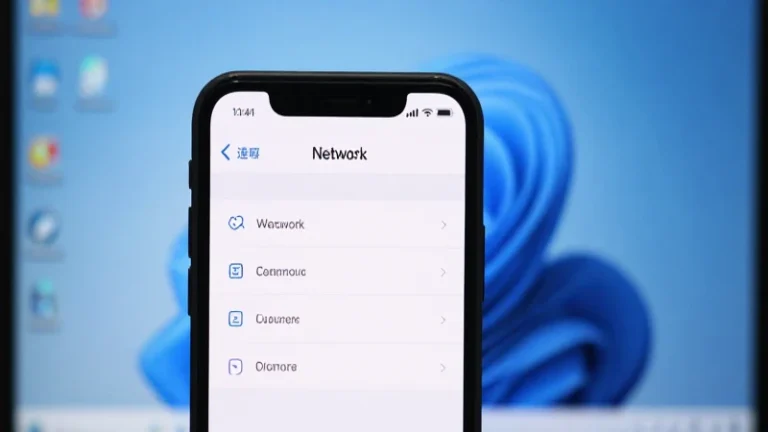
Primero, debes acceder a la configuración de red de tu dispositivo Windows. Esto se puede hacer buscando “Configuración” en el menú de inicio y seleccionando la opción “Red e Internet”. Este menú te proporcionará acceso a todas las configuraciones relacionadas con tu conexión a Internet.
Paso 2: Agregar una Nueva Conexión de Datos Móviles
Dentro de la sección de «Red e Internet», debes encontrar la opción para “Datos móviles”. Si tu dispositivo tiene la capacidad de conectarse a redes móviles, podrás ver la opción de agregar un nuevo APN. Aquí es donde empezarás a introducir los detalles del APN Ghana Airtel GH Windows.
Paso 3: Introducir la Configuración del APN
Una vez que seleccionas la opción para agregar un nuevo APN, deberás introducir la información necesaria. Los detalles específicos del APN para Airtel Ghana son:
- Nombre del APN: internet
- Nombre de usuario: (dejar en blanco)
- Contraseña: (dejar en blanco)
- Servidor: (dejar en blanco)
- Tipo de autenticación: None
- Tipo de APN: default
Es crucial asegurarte de que todos los campos sean introducidos correctamente, ya que cualquier error podría afectar tu capacidad para conectarte a Internet.
Paso 4: Guardar y Activar el APN
Después de ingresar todos los detalles, asegúrate de guardar la configuración. La opción de “Guardar” generalmente se encuentra en la parte inferior de la pantalla. Una vez guardada la configuración, deberás activarla asegurándote de que el nuevo APN esté seleccionado en la lista de puntos de acceso.
Troubleshooting: Problemas Comunes con el APN
Después de configurar el APN Ghana Airtel GH Windows, es posible que enfrentes algunos problemas de conectividad. Aquí discutimos algunos de los problemas comunes y sus soluciones.
Conexión a Internet Lenta
Si experimentas una conexión lenta, primero verifica que el APN está configurado correctamente. Asegúrate de que hayas introducido los detalles correctos y que no haya errores tipográficos. A veces, también puede ser útil reiniciar el dispositivo después de configurar el APN.
Incapacidad para Acceder a Datos Móviles
Ante este problema, es crucial revisar la cobertura de señal de Airtel en tu área. Si la señal es débil, es posible que no puedas conectarte. Además, verifica tu saldo, ya que algunos planes requieren tener un saldo mínimo para acceder a los datos móviles.
Error en la Autenticación
Si recibes mensajes de error relacionados con la autenticación, asegúrate de que los campos de nombre de usuario y contraseña estén configurados correctamente. Recuerda que para Airtel Ghana, estos campos suelen dejarse en blanco, así que asegúrate de que no se introduzca información errónea.
Consejos para Optimizar la Conexión de Datos

Además de configurar el APN Ghana Airtel GH Windows, existen algunas prácticas recomendadas que pueden ayudar a optimizar tu conexión de datos móviles y mejorar tu experiencia en línea.
Usar una Red Wi-Fi Siempre que Sea Posible
Aunque esto no está relacionado directamente con el APN, siempre que tengas acceso a una red Wi-Fi, es recomendable utilizarla. Esto no solo puede mejorar tus velocidades de conexión, sino que también ayuda a ahorrar tus datos móviles. Asegúrate de desconectar los datos móviles cuando estés conectado a una red Wi-Fi.
Mantener Actualizada la Configuración del Dispositivo
Es crucial mantener tu dispositivo Windows siempre actualizado para asegurarte de que todos los controladores y configuraciones estén funcionando de manera óptima. Las actualizaciones del sistema pueden incluir mejoras de rendimiento y, en algunos casos, ajustes automáticos en la configuración del APN.
Alternativas al APN de Airtel Ghana
Existen otras opciones de APN para usuarios que pueden querer explorar configuraciones alternativas para optimizar su experiencia de navegación. Aunque el APN proporcionado por Airtel Ghana es el más común, otros ajustes pueden ayudarte a descubrir configuraciones más rápidas.
APN de Otros Proveedores de Servicios
Si por alguna razón no puedes obtener la conectividad deseada a través del APN Ghana Airtel GH Windows, es posible que desees probar con otros operadores de telecomunicaciones en Ghana. Por ejemplo, los APN para MTN o Vodafone pueden ofrecer diferentes configuraciones que podrían resultar beneficiosas, dependiendo de tu ubicación y dispositivo.
Preguntas Frecuentes sobre el APN Ghana Airtel GH en Windows
Aquí abordamos algunas preguntas frecuentes que pueden surgir al configurar tu APN para Airtel Ghana en Windows.
¿Es necesario reiniciar el dispositivo después de configurar el APN?
No siempre es necesario, pero reiniciar tu dispositivo puede solucionar problemas de conectividad que no se resuelven automáticamente. Así que, si después de configurar el APN no puedes conectarte, prueba reiniciar tu dispositivo.
¿Qué debo hacer si mis datos móviles no funcionan después de la configuración?
Si los datos móviles no funcionan, primero debes verificar si has seguido todos los pasos correctamente. Revisa especialmente los valores del APN y ajusta según sea necesario. Si sigues teniendo problemas, considera comunicarte con el servicio de atención al cliente de Airtel para obtener asistencia.
¿Puedo usar los mismos detalles del APN en varios dispositivos?
Sí, los detalles del APN son generalmente los mismos para cualquier dispositivo que utilice la red de Airtel Ghana. Sin embargo, dependerá de la configuración específica de cada dispositivo, por lo que te aconsejamos que sigas las instrucciones relevantes para cada tipo de dispositivo.
Configurar el APN Ghana Airtel GH Windows es un proceso indispensable para los usuarios que desean acceder a Internet móvil en sus dispositivos Windows de manera eficiente. Al seguir esta guía, podrás asegurarte de que cumples con todos los requisitos necesarios para una conexión efectiva. Recuerda que mantener tu configuración de APN actualizada y optimizada es fundamental para disfrutar de una experiencia de navegación fluida. Siguiendo los consejos y resolviendo los problemas comunes descritos, puedes maximizar tu capacidad de conectividad y disfrutar de lo que el mundo digital tiene para ofrecerte.