En la era de la comunicación móvil, contar con una configuración de APN adecuada es indispensable para garantizar la mejor experiencia de navegación en tu dispositivo. En este artículo, vamos a profundizar en el tema del APN Movistar Ecuador iPhone, la configuración necesaria, los parámetros específicos y cómo solucionar problemas comunes. Importancia de la configuración correcta del APN no solo radica en la velocidad de Internet, sino también en la estabilidad de las conexiones de datos móviles, lo que es fundamental para disfrutar al máximo de las aplicaciones y servicios en línea.
Configuración del APN Movistar Ecuador para iPhone
Configurar el APN Movistar Ecuador iPhone es más sencillo de lo que parece. A continuación se detallan los pasos a seguir para ajustar la configuración de tu dispositivo y garantizar una conexión estable a Internet.
Paso 1: Acceder a la configuración del iPhone
Primero, abre la aplicación de «Configuración» en tu iPhone. Esto se puede hacer desde la pantalla de inicio del dispositivo. La configuración es donde encontrarás todos los ajustes importantes necesarios para la personalización de tu dispositivo, incluida la configuración del APN Movistar Ecuador iPhone.
Paso 2: Navegar a «Datos móviles»
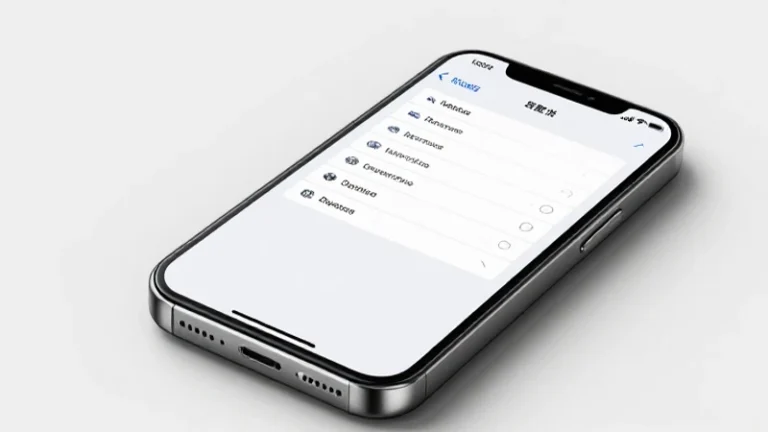
Dentro de la aplicación de «Configuración», desplázate hacia abajo hasta encontrar la opción «Datos móviles». Toca esta opción para acceder a las configuraciones específicas relacionadas con la conexión de datos en tu iPhone. Este apartado es crucial, ya que aquí es donde podrás encontrar las configuraciones del APN Movistar Ecuador iPhone.
Paso 3: Acceder a la opción «Opciones de datos móviles»
Una vez que estés en el menú «Datos móviles», busca la opción que dice «Opciones de datos móviles». Haz clic en ella para continuar con el proceso de configuración del APN Movistar Ecuador iPhone. Aquí podrás modificar los parámetros necesarios para la conectividad de datos móviles de tu iPhone.
Paso 4: Introducir los detalles del APN
En este paso, tendrás que ingresar manualmente los detalles necesarios para el APN Movistar Ecuador iPhone. A continuación se presentan los parámetros que debes ingresar:
- APN: internet.movistar.com.ec
- Nombre de usuario: movistar
- Contraseña: movistar
- MMSC: http://mms.movistar.com.ec:10021/mms
- MMS Proxy: 200.26.140.110
- MMS Port: 80
- Tipo de autenticación: PAP
Asegúrate de escribir cada uno de estos valores de forma exacta, ya que cualquier error podría resultar en una conexión de datos inestable o en la incapacidad de conectarse a Internet mediante la red de Movistar.
Paso 5: Guardar la configuración
Una vez hayas introducido la información del APN Movistar Ecuador iPhone, no olvides guardar los cambios. Esto normalmente se hace simplemente volviendo a la pantalla anterior, ya que tu iPhone guarda automáticamente los cambios realizados en la configuración de APN. Luego, es recomendable reiniciar el dispositivo para asegurarte de que todos los cambios se apliquen correctamente.
Problemas comunes con el APN de Movistar y sus soluciones

A pesar de que la configuración del APN Movistar Ecuador iPhone generalmente es un proceso sencillo, algunos usuarios pueden experimentar problemas. A continuación, se detallan algunos de los problemas comunes, junto con sus soluciones.
Problema 1: No puedo acceder a Internet
Uno de los problemas más comunes que los usuarios enfrentan es la imposibilidad de acceder a la red móvil. Este problema puede estar relacionado directamente con una incorrecta configuración del APN Movistar Ecuador iPhone. Para solucionarlo, verifica que todos los parámetros estén escritos correctamente, y asegúrate de que la red de datos móviles esté activada en tu dispositivo.
Problema 2: La velocidad de Internet es muy lenta
Una conexión lenta puede ser frustrante, sobre todo si se necesitan datos móviles para tareas que requieren un uso intensivo de Internet. Verifica si otros dispositivos en la misma red móvil experimentan el mismo problema; si es así, puede ser un problema de red que deberá ser resuelto por el proveedor de servicios. Sin embargo, si solo es tu iPhone el que presenta la lentitud, revisa la configuración del APN Movistar Ecuador iPhone nuevamente en busca de posibles errores.
Problema 3: Fallos en el envío de MMS
Si los mensajes multimedia (MMS) no se envían correctamente, es probable que la configuración del APN Movistar Ecuador iPhone no esté ajustada correctamente. En este caso, puedes volver a revisar el campo «MMSC», «MMS Proxy» y «MMS Port». Asegúrate de ingresar la información correcta tal como se describió anteriormente.
Conclusiones finales
Entender la configuración del APN Movistar Ecuador iPhone y seguir un proceso claro para configurarlo es vital para disfrutar de una experiencia de navegación fluida y efectiva. Desde el acceso a la configuración del iPhone hasta la resolución de problemas comunes, este artículo ha sido diseñado para guiarte a través del proceso de manera extensiva y detallada. Recuerda que la conectividad de tu dispositivo depende en gran medida de una correcta configuración de los parámetros de APN. Si sigues enfrentando problemas después de realizar la configuración, no dudes en contactar a servicio al cliente de Movistar para obtener asistencia adicional.