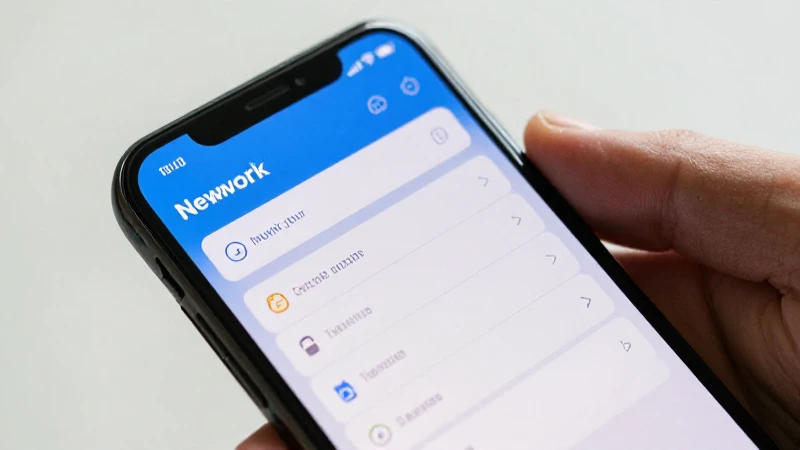
En el mundo digital actual, la conectividad a internet es indispensable para el uso eficiente de nuestros smartphones. Para los usuarios de iPhone en Perú, configurar correctamente los datos móviles es crucial para garantizar una experiencia fluida al navegar por la web, enviar mensajes de texto o disfrutar de aplicaciones. En este artículo, te proporcionaremos una guía completa sobre cómo configurar el APN Movistar Perú iPhone, qué significan estos ajustes, los problemas comunes que pueden surgir y cómo solucionarlos, así como una serie de consejos útiles para optimizar tu conexión. Así que, si eres un usuario de iPhone y perteneces a la red de Movistar en Perú, ¡sigue leyendo!
Cómo configurar el APN en iPhone
Configurar el APN Movistar Perú iPhone es un procedimiento sencillo. A continuación, te guiamos paso a paso para que puedas hacerlo tú mismo. Asegúrate de tener tu iPhone a la mano y seguir cada una de las instrucciones cuidadosamente.
Paso 1: Accede a los ajustes de tu iPhone
El primer paso para configurar el APN Movistar Perú iPhone es acceder a la aplicación «Ajustes». Esta aplicación es el centro de control de tu dispositivo y te permite modificar diversas configuraciones que afectan su funcionamiento. En la pantalla de inicio de tu iPhone, busca el icono de «Ajustes», que generalmente se parece a un engranaje, y tócala para abrirla.
Paso 2: Selecciona «Datos móviles»
Una vez dentro de los «Ajustes», desplázate hacia abajo hasta encontrar la opción que dice «Datos móviles». Tócala para ingresar a la configuración de datos móviles. Aquí podrás ver todas las configuraciones relacionadas con la red de datos, como la opción para habilitar o deshabilitar los datos móviles, así como las opciones de red y configuración de APN.
Paso 3: Accede a «Opciones de datos móviles»
Dentro de la sección «Datos móviles», busca una opción que dice «Opciones». Al tocarla, te presentará diversas configuraciones adicionales. Aquí es donde deberás ir a “Red de datos móviles”. Ahora, podrás ingresar a la sección donde se puede configurar el APN de Movistar.
Paso 4: Introducir los datos del APN
En la sección de “Red de datos móviles”, verás campos donde se puede ingresar la información del APN. Los datos básicos que necesitarás son los siguientes:
- APN: internet.movistar.pe
- Nombre de usuario: (dejar en blanco)
- Contraseña: (dejar en blanco)
Asegúrate de introducir exactamente los valores mencionados arriba en el campo correspondiente. Una vez que hayas ingresado la información, toca el botón de «Regresar» en la parte superior izquierda de la pantalla para guardar los cambios automáticamente.
Configuración de alternativas del APN
Además de la configuración básica del APN, es posible que desees ajustar algunas otras configuraciones avanzadas. Aunque muchos usuarios pueden utilizar solo los valores básicos, conocer las alternativas del APN puede ser útil si tienes problemas de conectividad o si deseas optimizar tu conexión.
Otras configuraciones del APN
Algunos de los campos que puedes encontrar en la configuración avanzada del APN incluyen el proxy, puerto, y la autenticación. A continuación, te explicamos brevemente acerca de cada uno:
- Proxy: En algunos casos, puede ser necesario configurar un proxy si estás teniendo problemas de conectividad. Para Movistar, esto no es común, pero si se necesita, se puede verificar con el servicio al cliente.
- Puerto: Similar al proxy, el puerto no es generalmente requerido para la configuración básica de Movistar. Sin embargo, si recibes instrucciones específicas del operador, asegúrate de seguirlas.
- Autenticación: Es recomendable que esta opción se mantenga en “normal”, a menos que se te indique lo contrario.
Verificación de la configuración del APN en iPhone
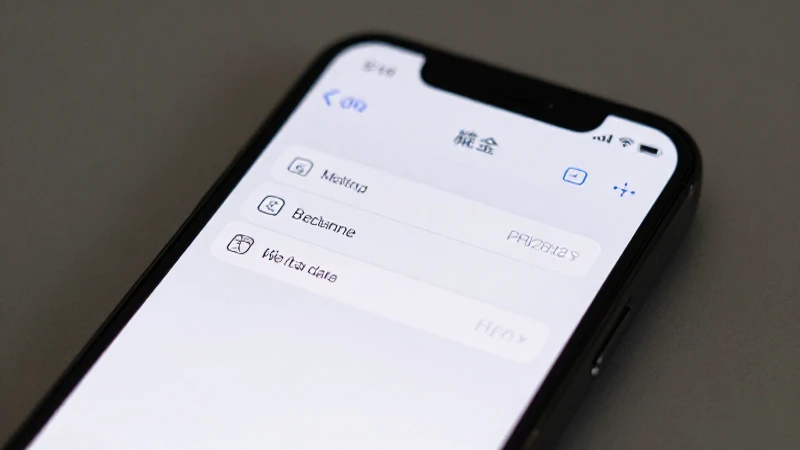
Una vez que hayas actualizado la configuración del APN Movistar Perú iPhone, es importante comprobar que todo funcione correctamente. Si bien la configuración del APN es generalmente simple, a veces pueden surgir problemas que impiden la conectividad adecuada. Aquí hay algunas formas de verificar que tu APN esté configurado correctamente.
Realizar una prueba de conexión
La forma más sencilla de verificar tu conexión es mediante una prueba de navegación en la web. Abre el navegador Safari en tu iPhone y trata de cargar una página web. Si puedes acceder a internet, es muy probable que la configuración del APN Movistar Perú iPhone sea correcta. Sin embargo, si no puedes acceder, es posible que necesites revisar los pasos anteriores y asegurarte de que todos los datos se han ingresado correctamente.
Enviar y recibir mensajes multimedia
Otra forma de verificar si has configurado correctamente el APN es enviando un mensaje multimedia (MMS). Si puedes enviar y recibir MMS sin problemas, entonces la configuración del APN está funcionando adecuadamente. Recuerda que esto depende también de tener habilitada la opción de MMS en los ajustes del iPhone.
Problemas comunes en la configuración del APN
Aunque la configuración del APN Movistar Perú iPhone es generalmente simple, pueden presentarse algunos problemas. A continuación, enumeramos algunos de los problemas más comunes y sus soluciones:
No puedo acceder a internet
Uno de los problemas más frustrantes que puedes enfrentar es la incapacidad para acceder a internet. Si después de configurar tu APN no puedes navegar por la web, verifica los siguientes puntos:
- Confirma que has ingresado correctamente todos los datos del APN.
- Reinicia tu iPhone para asegurar que los cambios de configuración se apliquen correctamente.
- Asegúrate de que los datos móviles estén habilitados en «Ajustes» > «Datos móviles».
- Comprueba que no estás en modo «No molestar» o en un área donde haya muy poca señal.
Problemas para enviar y recibir MMS
Si ya puedes acceder a internet, pero tienes problemas específicamente con los MMS, asegúrate de que en la configuración del APN estén habilitadas las opciones de envío y recepción de mensajes multimedia. Estos mensajes utilizan diferentes caminos de conexión que pueden no estar habilitados por defecto.
Consejos adicionales para mejorar la experiencia de uso
Además de la configuración adecuada del APN Movistar Perú iPhone, hay algunos consejos adicionales que pueden mejorar tu experiencia de usuario al utilizar datos móviles en tu iPhone.
Actualiza tu iPhone regularmente
Mantener tu iPhone actualizado es indispensable. Apple lanza constantemente actualizaciones que no solo mejoran la seguridad del dispositivo, sino que también optimizan la conectividad. Ve a «Ajustes» > «General» > «Actualización de software» para comprobar si hay actualizaciones disponibles y, si las hay, instálalas.
Monitorea tu uso de datos
Las conexiones de datos pueden agotarse rápidamente si no se monitorean. Para hacerlo, accede a “Ajustes” > “Datos móviles” y podrás ver cuántos datos has utilizado. Esto puede ayudarte a ajustar tus hábitos de uso para evitar sobrecargos en tu factura.
Configurar el APN Movistar Perú iPhone es un paso fundamental para disfrutar de una experiencia de navegación óptima en tu dispositivo. Siguiendo los pasos mencionados en este artículo, deberías poder establecer tu APN sin problemas. Con una configuración adecuada, podrás aprovechar al máximo las capacidades de tu iPhone y disfrutar de una conexión de datos rápida y confiable. No olvides también tomar en cuenta los consejos adicionales y las soluciones a problemas comunes para asegurar que tu experiencia con los datos móviles sea tan fluida como debería ser. Si a pesar de todo continúas enfrentando problemas, no dudes en contactar a Movistar para obtener asistencia adicional. ¡Estar conectado nunca ha sido tan fácil!