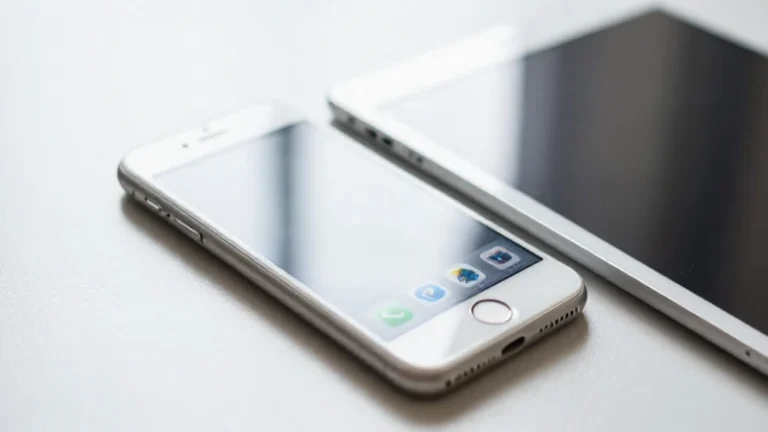
En la actualidad, los dispositivos móviles son una herramienta vital para la comunicación y la conectividad en todo el mundo. Para aquellos que utilizan servicios de la red MTN en Nigeria, la configuración correcta de la APN (Access Point Name) es crucial para asegurar una experiencia de navegación óptima en dispositivos como el iPhone 6 y el iPad. Este artículo proporcionará una guía exhaustiva sobre cómo configurar la APN Nigeria MTN Nigeria APN settings for iPhone 6 iPad, asegurando que puedas disfrutar de acceso a internet sin inconvenientes.
Configuración de APN en dispositivos iPhone
Configurar la APN Nigeria MTN Nigeria APN settings for iPhone 6 iPad es un proceso relativamente sencillo, pero requiere atención a los detalles. Aquí te mostraremos paso a paso cómo hacerlo, asegurando que no omitas ningún elemento crucial en el proceso.
Paso 1: Acceder a los Ajustes
El primer paso para configurar la APN Nigeria MTN Nigeria APN settings for iPhone 6 iPad es acceder a la aplicación de «Ajustes» en tu dispositivo. Para ello, busca el ícono de configuración en tu pantalla de inicio y tócala. Esto te llevará a un menú donde podrás ajustar diferentes configuraciones de tu dispositivo.
Paso 2: Selecciona la opción de Datos Móviles
Una vez dentro de los ajustes, desplázate hacia abajo hasta encontrar la opción que dice «Datos móviles». Tócala para acceder a las configuraciones relacionadas con el uso de datos de tu dispositivo. Aquí es donde podrás modificar la configuración de la APN. En la sección de «Datos móviles», busca la opción titulada «Red de datos móviles» y selecciónala.
Paso 3: Completar la Configuración de la APN
Ahora tienes acceso a los campos necesarios para ingresar la configuración de la APN Nigeria MTN Nigeria APN settings for iPhone 6 iPad. A continuación, se presentan los parámetros que debes ingresar:
- APN: internet
- Nombre de usuario: (dejar vacío)
- Contraseña: (dejar vacío)
- Proxy: (dejar vacío)
- Puerto: (dejar vacío)
- WAP Gateway: (dejar vacío)
- WAP Port: (dejar vacío)
Es importante que introduzcas esta información exactamente como se indica para asegurar una conexión exitosa a la red de MTN. Una vez que hayas completado cada campo, asegúrate de guardar los cambios tocando la opción «Guardar» en la esquina superior derecha de la pantalla.
Solucionando problemas comunes de la APN
A veces, incluso después de configurar la APN Nigeria MTN Nigeria APN settings for iPhone 6 iPad, pueden surgir problemas de conectividad. Aquí hay algunas soluciones a los problemas comunes que podrías encontrar:
1. No hay acceso a Internet
Uno de los problemas más comunes es no tener acceso a Internet después de configurar la APN. Asegúrate de que tu dispositivo esté conectado a la red de MTN y que la configuración de APN esté correctamente ingresada. También verifica que el modo avión no esté activado, ya que esto puede crear la falsa impresión de conexión a la red.
2. Problemas con el envío de MMS
Si puedes navegar por Internet pero tienes dificultades para enviar MMS, verifica que la configuración de la APN incluya los parámetros para el MMS. Para la gente de MTN Nigeria, puedes requerir la siguiente configuración adicional:
- APN: web.gprs.mtnnigeria.net
- Nombre de usuario: (dejar vacío)
- Contraseña: (dejar vacío)
Esto garantiza que puedas enviar y recibir mensajes multimedia sin inconvenientes.
3. Datos móviles desactivados
Asegúrate de que los datos móviles en tu dispositivo estén activados. Ve a «Ajustes», luego «Datos móviles» y asegúrate de que la opción esté habilitada. Si está desactivada, no podrás acceder a Internet a menos que estés conectado a una red Wi-Fi.
Otros dispositivos y configuración de APN
Si bien este artículo se centra en la configuración de la APN Nigeria MTN Nigeria APN settings for iPhone 6 iPad, es importante mencionar que el proceso es similar para otros dispositivos que operan en el sistema iOS y también en dispositivos Android. A continuación, se detalla cómo hacerlo en otros sistemas.
Configuración de APN en dispositivos Android
La configuración de la APN en dispositivos Android tiene un proceso ligeramente diferente, pero que sigue siendo fácil de manejar. Aquí te proporcionamos las instrucciones para configurarla:
- Ve a «Ajustes».
- Selecciona «Conexiones» o «Conexiones Inalambricas y Redes».
- Toca «Redes móviles».
- Selecciona «Nombres de punto de acceso» o «APN».
- Agrega un nuevo APN y llena los campos con los valores mencionados anteriormente para MTN.
- Guarda los cambios.
Importancia de la Apn para la Conectividad
La configuración correcta de la APN Nigeria MTN Nigeria APN settings for iPhone 6 iPad es crucial para garantizar que disfrutes de una experiencia de Internet rápida y sin interrupciones. Sin una configuración adecuada, es más probable que experimentes problemas de conexión, lo que puede frustrar tu uso diario del dispositivo. Además, usar datos móviles incorrectamente configurados podría acarrear costes adicionales o la limitación de tu acceso a servicios importantes.
Optimización del uso de datos móviles
Aprovechar al máximo tus datos móviles es indispensable, especialmente en un país como Nigeria donde la conectividad puede ser inestable. Con un dispositivo iPhone 6 o iPad y una APN bien configurada, puedes reducir el consumo de datos al limitar aplicaciones en segundo plano y realizar un uso consciente de las funcionalidades que requieren conexión a Internet. Asegúrate de que tus aplicaciones estén optimizadas y actualizadas para utilizar eficientemente como la capacidad de tu plan de datos.
Algunas consideraciones adicionales
Otra cosa a considerar es la posibilidad de que MTN actualice sus configuraciones de APN con el tiempo. Por lo tanto, siempre es recomendable visitar el sitio oficial de MTN o contactar directamente a su servicio al cliente si encuentras problemas persistentes, ya que podrían proporcionarte actualizaciones sobre configuraciones que pueden mejorar tu experiencia.
Con la creciente dependencia de los dispositivos móviles, la configuración correcta de la APN Nigeria MTN Nigeria APN settings for iPhone 6 iPad se vuelve cada vez más relevante. Siguiendo los pasos detallados en este artículo, puedes asegurarte de que tu iPhone 6 o iPad esté totalmente optimizado para la red de MTN en Nigeria, permitiéndote disfrutar de un acceso a Internet eficiente y sin interrupciones. Recuerda revisar regularmente tu configuración de APN y estar atento a cualquier actualización que pueda surgir a partir del proveedor de servicios. Con una correcta configuración de APN, estarás en camino a disfrutar de un mejor rendimiento en tu dispositivo móvil.