En el mundo actual, la conectividad móvil es fundamental, y para asegurarte de que tu dispositivo Windows Phone tenga un acceso óptimo a Internet, es indispensable configurar correctamente el APN. En este artículo, vamos a detallar cómo configurar el APN Nigeria MTN Nigeria APN settings for Windows Phone. Proporcionaremos guías paso a paso, además de información relevante que te ayudará a aprovechar al máximo tu conexión de datos móviles.
Configuración del APN en Windows Phone
Configurar el APN Nigeria MTN Nigeria en tu Windows Phone es un proceso bastante simple. Sin embargo, hay algunos pasos previos que debes tener en cuenta. Primero, asegúrate de que tienes una tarjeta SIM activa de MTN Nigeria y que tu plan de datos está activo. Luego, sigue estos pasos:
Paso 1: Acceder a la configuración de APN
Para comenzar con la configuración del APN Nigeria MTN Nigeria APN settings for Windows Phone, abre la aplicación de Configuración en tu dispositivo. Desplázate hacia abajo hasta encontrar la opción Red e Internet. Una vez dentro, selecciona Datos móviles. Esto te llevará a una nueva pantalla donde podrás ajustar la configuración del APN.
Paso 2: Agregar un nuevo APN
En la sección de datos móviles, verás una opción que dice APN. Selecciona esta opción para ver la configuración actual. Si no tienes un APN configurado, verás que no hay datos. Para agregar uno nuevo, escoge la opción Agregar APN o el icono de añadir. A continuación, ingresarás la información específica del APN de MTN Nigeria.
Valores de configuración del APN para MTN Nigeria
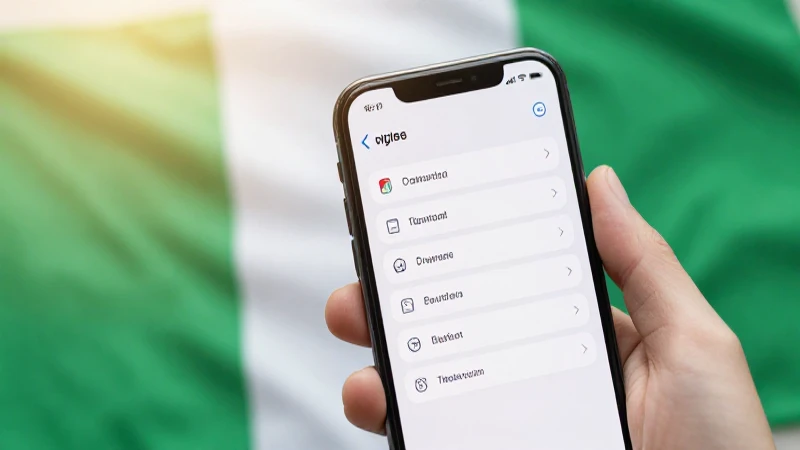
Para configurar el APN Nigeria MTN Nigeria, necesitarás ingresar los siguientes detalles en los campos designados:
- Nombre: MTN Nigeria
- APN: web.gprs.mtnnigeria.net
- Nombre de usuario: mtn
- Contraseña: mtn
- Servidores: No asignado
- MMSC: http://mms/
- Proxy MMS: 10.199.212.2
- Puerto MMS: 80
- Tipo de autenticación: PAP
- Tipo de APN: default,mms,supl
Ejemplo de configuración
Una vez que hayas ingresado todos estos detalles en la pantalla de configuración del APN Nigeria MTN Nigeria, asegúrate de guardar los cambios. Por ejemplo, si ingresaste «MTN Nigeria» como nombre y «web.gprs.mtnnigeria.net» como APN, verifica que no hayas cometido errores tipográficos. Es vital que todo esté bien escrito para poder disfrutar de una conexión eficiente.
¿Qué hacer si no funciona el APN?
Si después de configurar el APN Nigeria MTN Nigeria, sigues sin tener acceso a Internet, hay algunas cosas que puedes comprobar. Primero, verifica que tu plan de datos esté activo y que no hayas superado tu límite de datos. A continuación, asegúrate de que la conexión de datos móviles esté habilitada en tu dispositivo.
Revisar la configuración de red
Accede nuevamente a la sección de Datos móviles en tu Windows Phone y asegúrate de que todas las configuraciones coincidan con las que has ingresado. Asegúrate de que no hay espacios adicionales o caracteres erróneos. También puedes intentar reiniciar tu dispositivo después de la configuración.
Revisión de la tarjeta SIM
Si todavía experimentas problemas, es recomendable que retires tu tarjeta SIM y la limpies suavemente con un paño limpio. Vuelve a insertarla en el dispositivo y verifica si ahora tienes conectividad. A veces, los contactos pueden acumular polvo o suciedad, lo que puede interferir con la señal móvil.
Conclusiones y recomendaciones finales
Configurar el APN Nigeria MTN Nigeria APN settings for Windows Phone es un proceso sencillo pero crucial para asegurar una conexión a Internet fluida y efectiva. Asegúrate de seguir todos los pasos cuidadosamente y de ingresar la información con precisión. Además, si enfrentas problemas, no dudes en revisar las configuraciones, tu plan de datos y tu tarjeta SIM. Recuerda que una buena conexión a Internet puede mejorar significativamente tu experiencia general con el dispositivo, permitiéndote acceder a tus aplicaciones favoritas, navegar por la web y mantenerte conectado con tus seres queridos.