En el mundo actual, la conectividad a internet se ha vuelto indispensable para nuestras actividades diarias. Para los usuarios de iPhone en Guatemala, es crucial contar con la configuración adecuada del APN para acceder a la red de datos de manera efectiva. En este artículo, exploraremos en detalle cómo configurar el APN Tigo Guatemala iPhone y resolver cualquier inconveniente que pueda surgir. Desde la descripción de los ajustes necesarios hasta la solución de problemas comunes, aquí encontrarás toda la información que necesitas sobre este tema fundamental.
Pasos para configurar el APN de Tigo en tu iPhone
Acceder a la configuración de red en tu iPhone
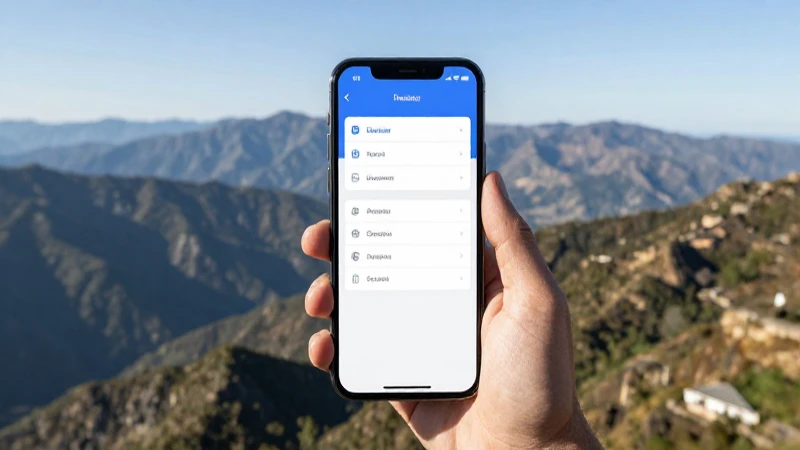
Para configurar el APN Tigo Guatemala iPhone, primero necesitarás acceder a la sección de configuración de tu dispositivo. Comienza desbloqueando tu iPhone y dirigiéndote a la aplicación de Configuración. Es en esta sección donde podrás ajustar varios parámetros de tu teléfono, incluyendo la red móvil. Localiza y selecciona la opción Celular, que es donde se agrupan todas las configuraciones relacionadas con la conectividad de datos móviles.
Una vez que hayas ingresado a la sección de Celular, verás varias opciones, entre ellas Opciones de datos móviles. Al seleccionar esta opción, te encontrarás con una pantalla que presenta diversas configuraciones. Busca la opción que dice Red de datos móviles; aquí es donde podrás introducir los valores específicos necesarios para que tu iPhone acceda a la red de Tigo correctamente.
Introducir los valores del APN Tigo
En la sección de Red de datos móviles, deberás introducir ciertos valores fundamentales que corresponden al APN Tigo Guatemala iPhone. A continuación, se presentan los valores que necesitarás configurar:
- Nombre del APN: internet.tigo.gtm
- Nombre de usuario: (deja este campo vacío)
- Contraseña: (deja este campo vacío)
- Tipo de autenticación: PAP o CHAP
Asegúrate de ingresar estos valores de manera precisa, ya que cualquier error tipográfico puede impedir que tu iPhone se conecte a la red de datos. Si has seguido estos pasos correctamente, ahora deberías tener un APN Tigo Guatemala iPhone funcional. Sin embargo, hay algunos pasos adicionales que podrías considerar para garantizar la máxima eficiencia de la conexión.
Configuración de los MMS en Tigo Guatemala
Acceder a la configuración de MMS
Además del APN principal, también es necesario configurar el APN para MMS, que es importante para el envío y la recepción de mensajes multimedia. Vuelve a la sección de Red de datos móviles, donde encontrarás una opción para introducir los ajustes necesarios para los MMS. Aquí también deberás ingresar algunos valores específicos. El acceso a la configuración de MMS se hace de la siguiente manera:
- En la sección de Red de datos móviles, busca APN para MMS.
- Introduce el valor correspondiente a la configuración de MMS.
Valores para la configuración de MMS en Tigo
Para la configuración adecuada del APN Tigo Guatemala iPhone para MMS, deberás ingresar los siguientes valores:
- Nombre del APN para MMS: mms.tigo.gtm
- Nombre de usuario: (deja este campo vacío)
- Contraseña: (deja este campo vacío)
- Proxy: 200.33.104.22
- Puerto: 80
- Tipo de autenticación: PAP o CHAP
Con estos valores correctamente ingresados, deberías poder enviar y recibir mensajes multimedia sin inconvenientes. Recuerda que el uso de MMS puede implicar costos adicionales, dependiendo de tu plan tarifario. Por lo tanto, asegúrate de consultar tu plan con Tigo para no incurrir en cargos inesperados.
Solución de problemas comunes con el APN Tigo Guatemala
Conexión de datos inestable
Uno de los problemas más comunes que los usuarios enfrentan después de configurar el APN Tigo Guatemala iPhone es una conexión de datos inestable. Si has seguido todos los pasos de configuración y sigues enfrentando este problema, hay algunas cosas que puedes intentar. Primero, asegúrate de que la señal de la red sea fuerte en tu ubicación; a veces, la falta de cobertura puede causar problemas de conectividad. Si la señal es buena y aún tienes problemas, intenta reiniciar tu dispositivo. Un simple reinicio muchas veces puede resolver problemas de conectividad iniciando de nuevo los servicios de red.
Mensaje de error al intentar acceder a internet
Si tu iPhone muestra un mensaje de error al intentar acceder a internet después de haber configurado el APN Tigo Guatemala iPhone, es posible que la configuración no se haya realizado correctamente. Revisa todos los valores que ingresaste en la sección Red de datos móviles y asegúrate de que no haya errores tipográficos. También puedes intentar borrar y volver a ingresar los valores para el APN. A veces, hacer esto puede ayudar a refrescar la conexión y solucionar errores que estaban presentes anteriormente.
Problemas al enviar MMS
Si tienes dificultades para enviar o recibir MMS, asegúrate de que hayas configurado correctamente el APN Tigo Guatemala iPhone para MMS. La configuración del APN para MMS es diferente a la del APN principal, así que verifica que hayas ingresado la dirección de proxy y el puerto correctamente. Si todo parece estar en orden y aún así no puedes enviar o recibir MMS, considera comunicarte con el servicio al cliente de Tigo, ya que podría haber una cuestión relacionada con tu plan o configuración en la línea de servicio.
Consejos adicionales para optimizar la experiencia de conexión
Mantén tu dispositivo actualizado
Para asegurarte de que tu APN Tigo Guatemala iPhone funcione de la mejor manera posible, es importante mantener tu dispositivo iPhone actualizado con la última versión de iOS. Las actualizaciones de software no solo mejoran el rendimiento de tu dispositivo, sino que también pueden incluir mejoras relacionadas con la conectividad de red que afectan la forma en que tu iPhone se conecta a los datos móviles. Revisa regularmente en Configuración > General > Actualización de software para ver si hay actualizaciones disponibles.
Considera usar WiFi en lugar de datos móviles
Siempre que sea posible, utiliza redes WiFi para acceder a internet en lugar de depender exclusivamente de los datos móviles. Esto no solo te ayudará a ahorrar en tu consumo de datos, sino que a menudo las conexiones WiFi son más rápidas y estables. Sin embargo, hay momentos en los que el acceso a WiFi no está disponible, y es ahí donde un APN Tigo Guatemala iPhone bien configurado se vuelve crucial para asegurar que puedas conectarte a internet sin inconvenientes.
Verifica tu plan de datos
Asegúrate de que tu plan con Tigo tenga un saldo suficiente para acceder a datos móviles. Si has alcanzado el límite de tu plan de datos, puede que experimentes desconexiones o lentitud en la carga de páginas. Es aconsejable revisar el uso de datos regularmente y considerar actualizar tu plan si sientes que no se adapta a tus necesidades de conectividad. Puedes consultar el saldo de tu plan directamente desde la aplicación de Tigo o llamando al servicio al cliente para asegurarte de que tu conexión nunca se vea interrumpida.
La configuración del APN Tigo Guatemala iPhone es un proceso indispensable para mantener una conectividad efectiva en tu dispositivo. Siguiendo los pasos correctos y asegurándote de que la información esté bien ingresada, puedes disfrutar de acceso a internet sin interrupciones, así como enviar y recibir mensajes multimedia de manera efectiva. No dudes en solucionar problemas comunes que puedan surgir y optimizar tu experiencia de usuario mediante la actualización de tu dispositivo y el uso estratégico de tu plan de datos. Con esta información, estarás bien equipado para manejar cualquier inconveniente relacionado con tu conectividad móvil en Guatemala.