Cuando se trata de disfrutar de una experiencia de navegación fluida en su iPhone, contar con la configuración de APN UK BT Mobile APN settings for iPhone adecuada es fundamental. Una configuración incorrecta puede resultar en problemas de conectividad, como la incapacidad para acceder a Internet o utilizar servicios de mensajería. En este artículo, exploraremos a fondo qué son los ajustes de APN, por qué son importantes, y cómo configurarlos correctamente en un iPhone para los usuarios de BT Mobile en el Reino Unido. También proporcionaremos pasos detallados y consejos útiles para solucionar problemas comunes. Así que, si eres usuario de BT Mobile y deseas optimizar tu iPhone, sigue leyendo para obtener toda la información necesaria sobre APN UK BT Mobile APN settings for iPhone.
Cómo configurar el APN para BT Mobile en iPhone
Paso 1: Acceder a la configuración de red
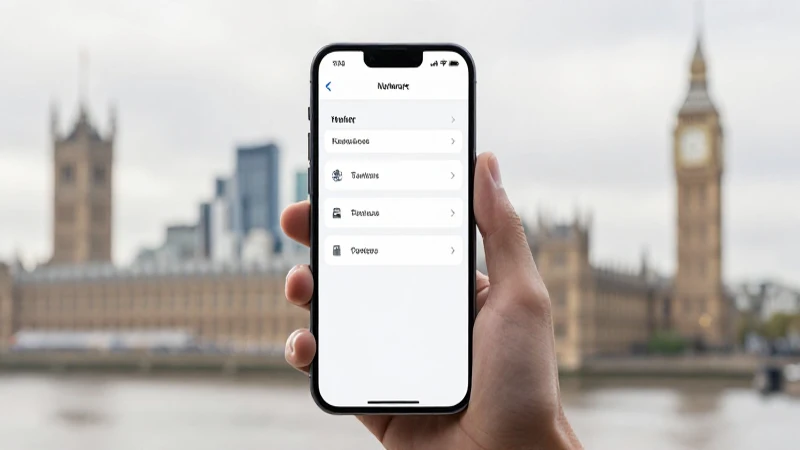
El primer paso para configurar el APN UK BT Mobile APN settings for iPhone es acceder a la aplicación de «Configuración» en su dispositivo iPhone. Esto se puede hacer tocando el ícono de la aplicación, que generalmente está en la pantalla de inicio. Una vez dentro de la aplicación de configuración, busque y seleccione la opción «Datos móviles». Esta sección es donde puede administrar sus configuraciones de red y asegurarse de que está listo para conectarse a Internet.
Paso 2: Seleccionar Opciones de datos móviles
Dentro de la sección «Datos móviles», busque y toque la opción que dice «Opciones» en la parte superior de la pantalla. Al seleccionar esta opción, verá varias configuraciones relacionadas con sus datos móviles. Es importante asegurarse de que «Datos móviles» esté activado. Asegúrese también de que no haya restricciones en los datos móviles que puedan afectar su conectividad, tales como límites de uso de datos designados por su plan de BT Mobile.
Paso 3: Establecer el APN correcto
Una vez que haya verificado que los datos móviles están activados, desplácese hacia abajo hasta la opción de «Red de datos móviles». Aquí es donde se pueden ingresar los detalles del APN UK BT Mobile APN settings for iPhone. Para BT Mobile, deberás ingresar la siguiente información:
- APN: btmobile.service
- Nombre de usuario: (dejar en blanco)
- Contraseña: (dejar en blanco)
- Proxy: (dejar en blanco)
- Puerto: (dejar en blanco)
- Nombre del punto de acceso MMS: btmobile.mms
- Proxy MMS: 194.168.400.100
- Puerto MMS: 8799
- Tipo de autenticación: PAP
- Tipo de APN: default,mms,supl
Es vital asegurarse de que cada uno de estos campos esté configurado correctamente. Un solo carácter incorrecto puede resultar en problemas de conexión, así que asegúrese de revisar cada entrada cuidadosamente.
Verificando el funcionamiento del APN en su iPhone
Paso 4: Reiniciar el dispositivo
Después de realizar los cambios necesarios en los ajustes del APN UK BT Mobile APN settings for iPhone, es recomendable reiniciar su iPhone. Este paso asegura que los cambios se implementen correctamente y que el dispositivo tenga la oportunidad de establecer una nueva conexión a la red de BT Mobile. Puede reiniciar su iPhone presionando y manteniendo el botón de encendido hasta que vea el slider de apagado. Asegúrese de deslizar el control para apagar el dispositivo, luego vuelva a encenderlo después de unos segundos.
Paso 5: Probar la conexión a Internet
Una vez que su iPhone se haya reiniciado, es hora de probar la conexión a Internet. Puede hacerlo abierto el navegador Safari y tratando de acceder a cualquier sitio web. Si la página se carga sin problemas, entonces su APN UK BT Mobile APN settings for iPhone está funcionando correctamente. Si por alguna razón no puede conectarse a Internet, le sugerimos que repase nuevamente la configuración del APN para asegurarse de que no falte ningún dato y que todo esté bien escrito.
Solucionando problemas comunes de APN en iPhone
Problemas para conectarse a Internet
Si después de seguir todos estos pasos sigue teniendo problemas para conectarse a Internet, podría ser útil revisar su plan de BT Mobile. Asegúrese de que su cuenta esté activa y que no haya restricciones en su cuenta que impidan el acceso a datos móviles. En ocasiones, la red de BT Mobile puede experimentar interrupciones temporales, así que también puede ser útil verificar el estado de la red en su área.
Mensajes de error relacionados con el APN
Si su iPhone muestra mensajes de error o dice que no puede encontrar la red, esto puede ser un indicativo de configuración incorrecta del APN. En este caso, le sugerimos que vuelva a la sección de configuración del APN y verifique cada detalle nuevamente. Comparar su configuración con la que se proporciona anteriormente puede ser útil para localización de errores.
Problemas con el MMS
Si puede navegar por Internet, pero tiene problemas envíando mensajes multimedia (MMS), esto puede significar que la configuración de los parámetros para MMS no es correcta. Asegúrese de haber ingresado correctamente el nombre del APN MMS, proxy y puerto en la sección de «Red de datos móviles». Un error en estos parámetros puede impedir que se envíen fotos o videos a través de mensajes de texto.
Consejos Adicionales para el uso de APN en iPhone
Guardar la configuración del APN
Una vez que haya configurado correctamente su APN UK BT Mobile APN settings for iPhone, es posible que desee llevar un registro de esta configuración en un lugar seguro. Hacer una captura de pantalla de los ajustes puede ser muy útil en el futuro, especialmente si necesita restablecer su configuración o si se le ofrece un nuevo dispositivo. Esto ahorrará tiempo y esfuerzo cuando vuelva a configurar el dispositivo en el futuro.
Considerar la configuración de VPN
Si utiliza una conexión VPN, es indispensable asegurarse de que no interfiera con su configuración del APN. Las VPN pueden alterar los datos que fluyen a través de su dispositivo, y en algunos casos, esto puede causar problemas de conectividad. Si enfrenta problemas persistentes de conexión a Internet y usa una VPN, considere deshabilitarla temporalmente para determinar si la VPN es la causa del problema.
Mantener el iPhone actualizado
El mantenimiento de su iPhone con las últimas actualizaciones de software es crucial. Las actualizaciones pueden contener correcciones de errores y mejoras en la conectividad que son beneficiosas para el uso de datos móviles. Verifique regularmente si hay actualizaciones disponibles y asegúrese de instalar todas las actualizaciones recomendadas que pueda tener.
Configurar el APN UK BT Mobile APN settings for iPhone es un paso crucial para garantizar que pueda aprovechar al máximo los servicios de datos de su proveedor. Los pasos para hacerlo son relativamente simples y fácilmente manejables, incluso si no tiene mucha experiencia en el uso de dispositivos móviles. Al seguir esta guía, debería poder configurar y optimizar su conexión a Internet en su iPhone con éxito. Recuerde que si enfrenta problemas de conectividad, siempre puede regresar a esta guía para verificar su configuración y corregir cualquier error. Con la correcta configuración del APN, disfrutará de una navegación sin interrupciones y de una experiencia mejorada en su iPhone.