Cuando se trata de configurar tu dispositivo BlackBerry para que funcione eficazmente con el servicio de H2O Wireless en los Estados Unidos, es fundamental contar con los APN US H2O Wireless BlackBerry APN settings correctos. La configuración adecuada de los ajustes del punto de acceso asegura que puedas acceder a Internet, enviar mensajes multimedia y disfrutar de un servicio celular sin interrupciones. Este artículo explora en profundidad cómo configurar estos parámetros, abordando cada aspecto crucial que necesitas saber para optimizar tu experiencia de navegación y conectividad.
Cómo encontrar los APN settings de H2O Wireless para BlackBerry
La obtención de los APN US H2O Wireless BlackBerry APN settings correctos es el primer paso para asegurar una configuración adecuada. Puedes encontrar esta información en varios lugares, incluyendo la página oficial de H2O Wireless, foros de usuarios y en guías proporcionadas por BlackBerry. Antes de proceder a la configuración, es fundamental asegurarse de que tienes la información correcta y que comprendes cada uno de los parámetros que necesitarás modificar.
Componentes Clave de los APN Settings
Generalmente, los APN US H2O Wireless BlackBerry APN settings incluyen varios componentes clave, que son necesarios para asegurar la compatibilidad y funcionalidad de tu dispositivo. Algunos de estos componentes incluyen:
- Nombre del APN: Este es el identificador del punto de acceso.
- Nombre de usuario: En algunos casos, podría requerirse un nombre de usuario específico.
- Contraseña: Similar al nombre de usuario, a veces se necesita una contraseña para el acceso.
- Proxy: Para direccionar el tráfico de datos a través de un servidor intermedio.
- Puerto: Este es el número del puerto que se utiliza para las conexiones.
- MMSC: Utilizado para enviar mensajes multimedia.
- MMS Proxy: La dirección del proxy para servicios de mensajes multimedia.
- MMS Port: El puerto utilizado para mensajes multimedia.
Pasos para configurar los APN en tu BlackBerry
Configurar el APN US H2O Wireless BlackBerry APN settings es un proceso relativamente sencillo si sigues los pasos adecuados. Aquí te presentamos una guía detallada para asegurarte de que tu dispositivo esté configurado correctamente.
Paso 1: Accede a la Configuración de Red
Lo primero que tienes que hacer es acceder a la configuración de red de tu dispositivo BlackBerry. Para ello, abre el menú de aplicaciones y busca la opción de Configuración o Settings. Una vez allí, localiza el apartado de Red y Conexiones o Network and Connections, donde encontrarás las aplicaciones relacionadas con la conectividad de tu dispositivo.
Paso 2: Selecciona el Ajuste de APN
Dentro del menú de Red y Conexiones, busca la opción que dice APN, Puntos de Acceso o Access Point Names. Aquí es donde podrás agregar o editar la configuración existente del APN. Tienes que asegurarte que estás en la pantalla correcta donde puedes realizar cambios a los datos del APN actual o crear uno nuevo si no existe.
Paso 3: Introduce los APN Settings de H2O Wireless
Una vez que estés en la sección de APN, deberás ingresar todos los parámetros necesarios para configurar adecuadamente el APN US H2O Wireless BlackBerry APN settings. A continuación, aquí tienes la información que deberías ingresar:
- Nombre del APN: att.mvno
- Nombre de usuario: (dejalo en blanco)
- Contraseña: (dejalo en blanco)
- Proxy: 66.209.11.32
- Puerto: 80
- MMSC: http://mmsc.service.t-mobile.com
- MMS Proxy: 216.155.165.50
- MMS Port: 80
Paso 4: Guardar los ajustes
Después de ingresar todos los datos necesarios para configurar el APN US H2O Wireless BlackBerry APN settings, asegúrate de revisar cuidadosamente cada uno de ellos. Una vez que estés seguro de que la información ingresada es correcta, busca la opción para guardar los ajustes. Esto suele ser un botón de Guardar o Save. Presiona el botón y espera a que la configuración se guarde correctamente.
Paso 5: Reinicia tu dispositivo
Finalmente, después de guardar tus ajustes APN, es recomendable reiniciar tu dispositivo BlackBerry. Reiniciar el teléfono ayuda a aplicar los nuevos ajustes y asegura que el dispositivo reconozca la configuración. Una vez que el teléfono se reinicie, intenta navegar por Internet o hacer una prueba de conexión para verificar que los ajustes del APN US H2O Wireless BlackBerry APN settings se hayan aplicado correctamente.
Solución de problemas comunes con el APN
Incluso después de seguir todos los pasos para configurar el APN US H2O Wireless BlackBerry APN settings, es posible que experimentes algunos problemas de conexión. Aquí discutimos algunos de los problemas comunes y cómo puedes solucionarlos.
Conexión a Internet fallida
Si después de la configuración no puedes conectarte a Internet, lo primero que debes hacer es comprobar si los ajustes APN son correctos. Es posible que hayas cometido un error al escribir algún parámetro. Regresa a la configuración del APN y verifica cada uno de los campos. Asegúrate de que no haya espacios adicionales y que todos los campos se hayan completado con precisión. En la mayoría de los casos, un simple error tipográfico puede causar problemas en la conexión.
Mensajes multimedia no se envían
Si puedes navegar por Internet pero no puedes enviar mensajes multimedia, entonces el problema puede estar relacionado específicamente con los parámetros de multimedia. Revisa la configuración del MMSC, MMS Proxy y MMS Port. Asegúrate de que todos estos estén configurados correctamente. Además, verifica que no tengas un límite de datos que impida el envío de mensajes multimedia, situación que es común cuando se han alcanzado los límites del plan de datos.
Problemas de señal
Si experimentas fluctuaciones en la señal o si tu BlackBerry no se conecta a la red de H2O Wireless, es posible que necesites verificar si estás en un área con cobertura. Consulta el mapa de cobertura de H2O Wireless para asegurarte de que te encuentres en una zona adecuadamente cubierta. También es recomendable hacer un restablecimiento de red desde la configuración del teléfono, ya que esto puede ayudar a recalibrar la conexión del dispositivo.
Tip adicional para optimizar el uso de datos
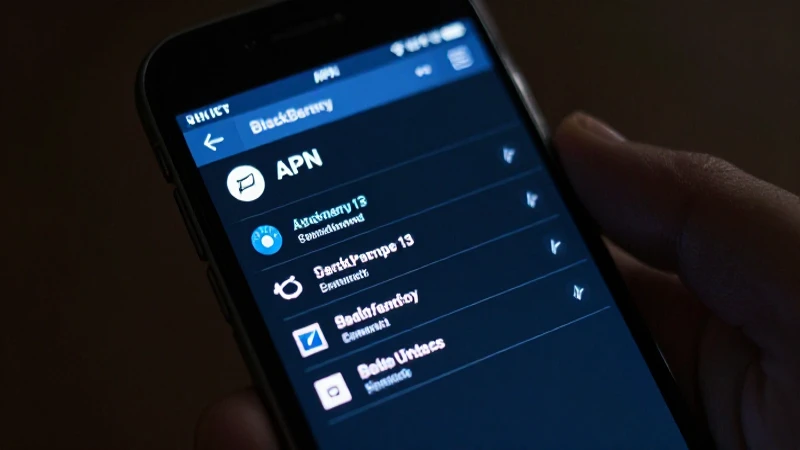
Una vez que hayas configurado con éxito los APN US H2O Wireless BlackBerry APN settings, es útil conocer algunas técnicas para optimizar el uso de datos en tu dispositivo. Un buen manejo de tus opciones de conectividad puede prolongar la duración de tu plan de datos y mejorar la experiencia de navegación.
Utiliza Wi-Fi siempre que sea posible
Para reducir el consumo de datos móviles, considera conectarte a una red Wi-Fi siempre que esté disponible. Utilizar Wi-Fi para navegar, ver videos o descargar aplicaciones puede ahorrar un gran porcentaje del uso de tu plan de datos. Al conectarte a Wi-Fi, también podrás disfrutar de una experiencia de navegación más rápida y fluida, además de evitar el costo adicional que podría acumularse por el uso excesivo de datos.
Monitorea el uso de datos móviles
La mayoría de los dispositivos BlackBerry tienen la opción de monitorear el uso de datos. Asegúrate de configurar alertas en caso de que estés cerca de alcanzar tu límite de datos. Así podrás tomar medidas proactivas para evitar cargos adicionales en tu factura de H2O Wireless. Examina las aplicaciones que más consumen datos y considera la posibilidad de limitarlas o restringir su acceso a la red móvil.
Configurar correctamente el APN US H2O Wireless BlackBerry APN settings es crucial para garantizar que puedas disfrutar de una conectividad eficaz y sin interrupciones en tu dispositivo. Siguiendo los pasos mencionados, podrás acceder a Internet, enviar mensajes multimedia y disfrutar de todas las funciones que tu BlackBerry tiene para ofrecer. No olvides monitorear el uso de datos y hacer ajustes según sea necesario para optimizar tu experiencia. Si sigues teniendo problemas, consulta la asistencia técnica de H2O Wireless para recibir ayuda adicional en la configuración y solución de problemas relacionados con tu servicio móvil.