En el mundo de la conectividad móvil, es crucial contar con una configuración adecuada de la APN (Access Point Name) para aprovechar al máximo los servicios de datos de su operador. Este artículo proporciona una guía exhaustiva sobre las APN US Jolt Mobile APN settings for Android iPhone, para que tanto los usuarios de Android como los de iPhone puedan configurar sus dispositivos y tener acceso a internet, MMS y otros servicios relevantes. La configuración adecuada de la APN no solo asegura una conexión estable, sino que también mejora la experiencia del usuario al consumir datos móviles. A lo largo de este artículo, exploraremos los pasos necesarios, los ajustes recomendados y mucho más.
¿Cuáles son los parámetros básicos de la APN?
La configuración de la APN generalmente incluye varios parámetros clave que deben ser introducidos correctamente en su dispositivo. A continuación, se describen estos parámetros indispensablees para las APN US Jolt Mobile APN settings for Android iPhone:
- Nombre: Jolt Mobile
- APN: jolt
- Nombre de usuario: (dejar en blanco)
- Contraseña: (dejar en blanco)
- Servidor: (dejar en blanco)
- MMSC: http://mms.joltmobile.com/mms/wapenc
- Proxy MMS: 216.155.165.50
- Puerto MMS: 80
- Tipo de autenticación: PAP
- Tipo de APN: default,mms,supl
Estos parámetros son necesarios para configurar su dispositivo correctamente para los servicios de Jolt Mobile. Es importante prestarle atención a cada uno de ellos, ya que una sola configuración incorrecta puede ocasionar problemas de conexión.
Configuración de la APN en dispositivos Android
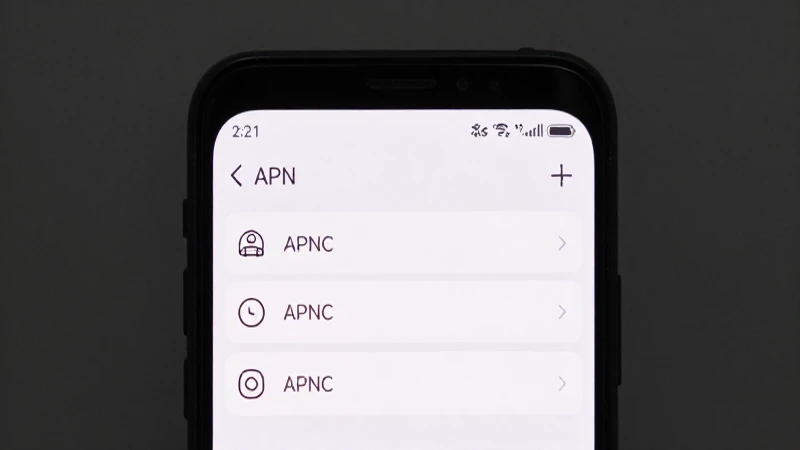
Configurar la APN US Jolt Mobile APN settings for Android iPhone es un proceso sencillo en dispositivos Android. A continuación, se presentan los pasos detallados para llevar a cabo esta configuración:
Paso 1: Acceder a la configuración de red
Para iniciar el proceso de configuración en su dispositivo Android, dirígete a la aplicación de «Configuración». Puedes encontrarla en el menú de aplicaciones o deslizando hacia abajo desde la parte superior de la pantalla para acceder al panel de notificaciones y seleccionando el icono de configuración. Una vez dentro, busca la opción que dice «Conexiones» o «Redes móviles» dependiendo de la versión de tu sistema operativo Android.
Paso 2: Añadir una nueva APN
Después de acceder a la sección de conexiones o redes móviles, busca la opción llamada «Nombres de punto de acceso» o «APN». Dentro de este menú, puedes ver la lista de APNs ya configurados. Para añadir la configuración de Jolt Mobile, toca en el botón de «Agregar» o el icono de «+» que se encuentra en la parte superior derecha de la pantalla. Esto abrirá una nueva pantalla donde podrás ingresar los parámetros mencionados anteriormente.
Paso 3: Introducir los parámetros de la APN
Con la pantalla de configuración de APN abierta, introduce los siguientes parámetros con cuidado:
- Nombre: Jolt Mobile
- APN: jolt
- Nombre de usuario: (dejar en blanco)
- Contraseña: (dejar en blanco)
- MMSC: http://mms.joltmobile.com/mms/wapenc
- Proxy MMS: 216.155.165.50
- Puerto MMS: 80
- Tipo de autenticación: PAP
- Tipo de APN: default,mms,supl
Una vez que ingreses toda esta información, guarda la configuración tocando el botón «Guardar» o «OK». Asegúrate de seleccionar la APN que acabas de crear como la APN activa.
Configuración de la APN en dispositivos iPhone
Los usuarios de iPhone también pueden beneficiarse de la configuración correcta de la APN US Jolt Mobile APN settings for Android iPhone. Los pasos a seguir en un iPhone son tan fáciles de seguir como en Android, aunque la interfaz es bastante diferente.
Paso 1: Acceder a la configuración de datos móviles
Para comenzar, abre la aplicación «Configuración» en tu iPhone. Desplázate hacia abajo y selecciona «Datos móviles». Esto te permitirá configurar los datos móviles y gestionar tu conexión a Internet.
Paso 2: Configurar la APN
Dentro del menú «Datos móviles», deberías ver una opción denominada «Opciones» o «Opciones de datos móviles». Al tocar esta opción, busca «Red de datos móviles». Dentro de esta sección, podrás introducir la configuración necesaria para la conexión a la red de Jolt.
Paso 3: Introducir los parámetros de la APN
Ahora es el momento de ingresar los parámetros correspondientes. Es necesario situarse en la sección «Datos móviles» e introducir los siguientes valores para los campos relevantes:
- APN: jolt
- Nombre de usuario: (dejar en blanco)
- Contraseña: (dejar en blanco)
- MMSC: http://mms.joltmobile.com/mms/wapenc
- Proxy MMS: 216.155.165.50
- Puerto MMS: 80
- Tipo de autenticación: PAP
Una vez que hayas ingresado toda la información, vuelve a la pantalla anterior y asegúrate de que el botón de «Datos móviles» esté activado. Esto te permitirá utilizar los datos móviles y el servicio MMS de Jolt.
Solución de problemas comunes
Es posible que algunos usuarios enfrenten problemas después de realizar la configuración de la APN US Jolt Mobile APN settings for Android iPhone. Aquí se presentan algunos problemas comunes y sus soluciones:
Problema 1: Problemas de conectividad
Si después de configurar la APN no puedes acceder a Internet, verifica los siguientes puntos:
- Asegúrate de que los ajustes introducidos son correctos. Vuelve a revisar todos los campos para comprobar que no haya errores tipográficos.
- Reinicia el dispositivo. A veces, un simple reinicio puede resolver problemas de conectividad.
- Comprueba si el modo avión está desactivado. Si está habilitado, desactívalo y prueba nuevamente.
Problema 2: MMS no funcionan
Si tienes problemas para enviar o recibir mensajes multimedia (MMS), verifica que la información del proxy y el puerto MMS esté correctamente configurada. Asegúrate de que los siguientes valores estén ajustados:
- Proxy MMS: 216.155.165.50
- Puerto MMS: 80
Además, intenta reiniciar el dispositivo para aplicar las configuraciones actualizadas.
Obtener la configuración adecuada de la APN US Jolt Mobile APN settings for Android iPhone es un paso crucial para disfrutar de una conectividad de calidad en su dispositivo móvil. Seguir esta guía asegurará que puedas disfrutar de velocidades de datos óptimas y la funcionalidad completa de mensajes multimedia. Si encuentras problemas después de la configuración, las soluciones mencionadas anteriormente pueden ayudarte a resolver la mayoría de los inconvenientes comunes. No dudar en ajustar cualquier parámetro si es necesario y contactar a Jolt Mobile si persisten los problemas. Con configuraciones correctas y un poco de perseverancia, estarás conectado a la red y aprovechando al máximo tu servicio móvil.