La optimización de la conexión de tu dispositivo Galaxy a la red de MetroPCS es fundamental para garantizar un rendimiento adecuado en la navegación, el envío de mensajes y las llamadas. Este artículo se centra en los APN US MetroPCS APN settings for Galaxy, proporcionando una guía detallada para que puedas realizar la configuración de manera efectiva. Si has adquirido un nuevo dispositivo Galaxy o has cambiado de plan en MetroPCS, conocer cómo ajustar los APN settings es indispensable para disfrutar de una experiencia móvil fluida. A través de este documento, descubrirás cada paso, desde la accesibilidad de los ajustes hasta los parámetros específicos que debes ingresar.
Configuración de los APN para MetroPCS en un Galaxy
Ahora que sabes cómo acceder a los ajustes de APN en tu dispositivo Galaxy, es momento de introducir los parámetros necesarios para conectarte a la red de MetroPCS. Aquí te explicamos cada paso detalladamente, desde cómo crear un nuevo APN hasta qué información necesitas ingresar para garantizar un funcionamiento óptimo.
Crear un Nuevo Punto de Acceso (APN)
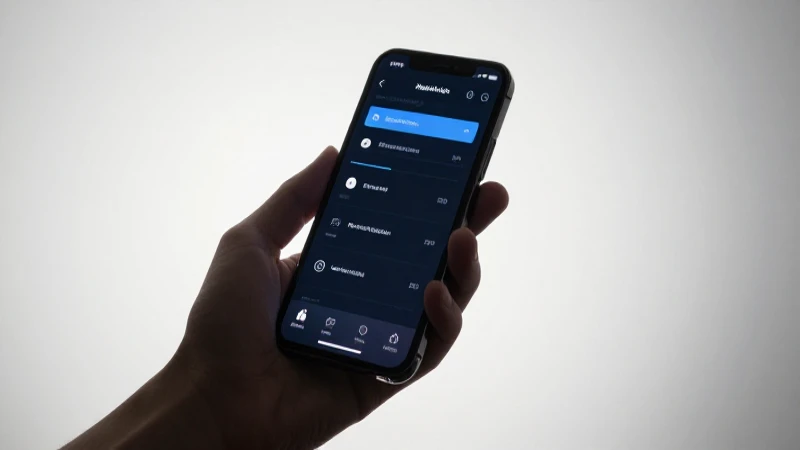
Si ya has ingresado a la sección de nombres de puntos de acceso, la siguiente acción a realizar es crear un nuevo APN. Para esto, toca el botón de «Agregar» o el ícono «+» en la esquina superior derecha de la pantalla. Se te presentará un formulario vacío donde podrás ingresar la información. Asegúrate de que ningún otro APN esté seleccionado cuando estés ingresando información nueva, ya que esto podría interferir con el proceso. Cuando se te pida la configuración, sigue cuidadosamente las instrucciones que se proporcionan a continuación.
Información Requerida para la Configuración APN
Para que tu Galaxy funcione correctamente con la red de MetroPCS, deberás ingresar datos específicos. La información requerida incluye:
- Nombre: Un nombre amigable para identificar el APN, como «MetroPCS».
- APN: metro.pcs
- Nombre de usuario: deje este campo vacío.
- Contraseña: deje este campo vacío.
- Servidor: deje este campo vacío.
- MMSC: http://mmsc.metrobytes.com/
- Proxy MMS: 216.155.165.50
- Puerto MMS: 80
- Tipo de autenticación: No establecer (default).
- Tipo de APN: default,mms,supl.
- Protocolo APN: IPv4/IPv6.
Estos parámetros son críticos para habilitar todas las características disponibles en la red de MetroPCS. Asegúrate de ingresar cada información correctamente, ya que un error menor podría causar inconvenientes de conectividad. Guárdalos al finalizar y selecciona este nuevo APN para activarlo.
Verificación de la Configuración APN
Una vez que hayas ingresado todos los datos necesarios y guardado la nueva configuración, es crucial verificar que el APN esté activo y funcionando correctamente. Para esto, puedes hacer lo siguiente:
- Desactiva y vuelve a activar los datos móviles desde el menú de configuración.
- Reinicia tu dispositivo Galaxy.
- Intenta acceder a Internet a través de tu navegador móvil.
- Verifica el envío y recepción de mensajes multimedia (MMS).
Si encuentras que aún tienes problemas de conexión, regresa a los APN settings y verifica que toda la información se haya ingresado de manera correcta. La más mínima errata podría ser la razón del fallo.
Solución de Problemas Comunes con APN en MetroPCS
A veces, incluso después de configurar tus APN US MetroPCS APN settings for Galaxy, pueden surgir problemas de conectividad. Aquí algunos de los problemas más comunes y sus soluciones:
Problemas de Conexión a Internet
Si no logras conectarte a Internet después de ingresar la configuración de APN, verifica lo siguiente: asegúrate de que los datos móviles estén activados. También revisa que el nuevo APN esté seleccionado como predeterminado. Si el problema persiste, intenta borrar todos los APN existentes y volver a crear solo el que acabas de configurar.
No Puedo Enviar MMS
Si los mensajes multimedia no se envían, revisa exhaustivamente los parámetros de MMSC y el proxy MMS. Cualquier desviación en la información podría obstruir el envío de archivos multimedia. Además, asegúrate de que el receptor tenga acceso a la red de datos móviles y que su teléfono pueda recibir MMS.
Problemas con el Registro de la Red
Algunos dispositivos Galaxy podrían experimentar problemas al registrarse en la red después de cambiar la configuración de APN. En este caso, verifica el modo de red y asegúrate de que tu dispositivo esté configurado para conectarse a la red correcta de MetroPCS. Puedes hacer esto accediendo a «Redes móviles» y seleccionando el modo adecuado, como 4G LTE o 3G.
Consejos Adicionales para la Configuración de APN
Además de seguir los pasos anteriores, aquí hay varios consejos útiles que pueden facilitar la configuración de tu APN:
- Backups de Configuración: Antes de realizar cambios importantes, es recomendable anotar la configuración existente o tomar capturas de pantalla para poder restaurar los ajustes si es necesario.
- Actualizar el Sistema Operativo: Asegúrate de que tu dispositivo Galaxy tenga la versión más reciente del sistema operativo ya que actualizaciones pueden mejorar la compatibilidad con la red.
- Consulta el Soporte Técnico: Si continúas enfrentando problemas, es recomendable que contactes al soporte técnico de MetroPCS. Pueden proporcionarte detalles específicos que podrían ser necesarios para tu modelo de Galaxy.
Correctamente configurar los APN US MetroPCS APN settings for Galaxy es un paso indispensable para garantizar que tu dispositivo aproveche al máximo la red de MetroPCS. Este artículo ha detallado la importancia de los APN, cómo acceder a la configuración y los pasos específicos que deben seguirse para establecer los parámetros correctamente. Asimismo, hemos abordado problemas potenciales que pueden surgir y cómo solucionarlos para que la experiencia de usar tu dispositivo Galaxy con MetroPCS sea fluida. Ya seas un nuevo usuario o alguien que busca optimizar su configuración, tener un entendimiento claro de cómo manejar los APN settings te permitirá sacar el mayor provecho de tu dispositivo móvil. Siguiendo estos pasos, puedes estar seguro de que tu conexión estará optimizada y lista para cualquier desafío que surja en tu vida digital.