La configuración del APN, o Nombre del Punto de Acceso, es una tarea indispensable para aquellos que utilizan dispositivos móviles como los teléfonos con Windows. Especialmente al usar un servicio específico como Solavei, es vital establecer correctamente el Apn us solavei apn for Windows Phone para garantizar una conexión de datos óptima. Este artículo detallará el proceso de configuración de APN, además de ofrecer una visión general de Solavei y sus características, todo mientras se mencionan las mejores prácticas para solucionar problemas comunes que puedan surgir.
Características de Solavei
Solavei es un proveedor de servicios móviles que ofrece tarifarios asequibles y acceso a una red 4G. Su estructura de negocio se basa en conectar usuarios y ofrecer descuentos por referencias. Esto ha creado un modelo único que atrae a muchos usuarios en busca de una alternativa de bajo costo a los planes tradicionales de servicio móvil. Aplicar correctamente la configuración del Apn us solavei apn for Windows Phone no solo te garantiza acceso a internet, sino que también te permite disfrutar de los beneficios de las promociones y recompensas que Solavei ofrece a sus usuarios.
Ventajas de usar Solavei
- Precios competitivos: Solavei es conocido por ofrecer tarifas adecuadas que son muy atractivas en comparación con los operadores tradicionales.
- Red de alta velocidad: Utiliza redes 4G para ofrecer un servicio de datos rápido y eficiente, ideal para la navegación y descarga de contenido.
- Programas de recompensas: La posibilidad de ganar dinero o descuentos a través de referencias y promoción del servicio entre amigos y familiares.
Cómo configurar el APN us Solavei en Windows Phone
Paso a paso para la configuración
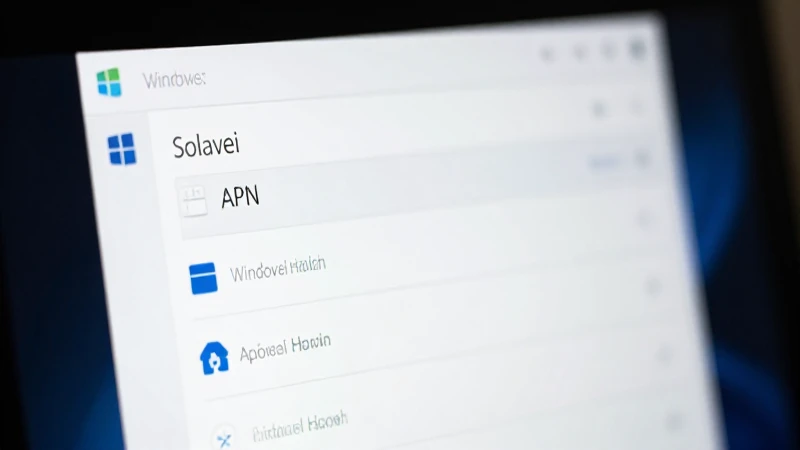
Ahora, pasemos a detallar los pasos necesarios para configurar el Apn us solavei apn for Windows Phone. Es fundamental seguir estos pasos con cuidado para asegurar que no haya fallos en la conexión de datos.
- Acceder a la configuración: Enciende tu Windows Phone y busca la aplicación «Configuraciones» en el menú.
- Dirígete a ‘Redes’ o ‘Conexiones’: Una vez en Configuraciones, busca la opción que diga «Redes móviles» o «Conexiones».
- Seleccionar APN: Dentro de «Redes móviles», localiza la opción «APN» y selecciónala. Esto abrirá la luz de configuración de APN.
- Agregar un nuevo APN: Aquí deberías ver una opción para agregar un nuevo APN. Toca en «Agregar» o «Nuevo».
- Completar los campos obligatorios: Introduce los valores específicos de Solavei que indicaremos a continuación:
- Nombre: Solavei
- APN: smtp.solavei.com
- Nombre de usuario: tu dirección de correo Solavei
- Contraseña: tu contraseña Solavei
- Tipo de autenticación: PAP o CHAP
- Protocolo APN: IPv4
- Guardar la configuración: Después de ingresar toda la información, asegúrate de guardar los cambios.
Verificar la conexión
Una vez que hayas configurado el Apn us solavei apn for Windows Phone, es crucial comprobar que tu dispositivo esté utilizando la configuración correcta. Puedes hacer esto reiniciando tu teléfono y probando la conexión a Internet. Asegúrate de que los datos móviles estén habilitados en tu configuración de red y que estés en un área de cobertura adecuada.
Solución de problemas comunes
Aunque la configuración del Apn us solavei apn for Windows Phone suele ser sencilla, pueden surgir problemas que es importante poder identificar y resolver. A continuación, algunos problemas comunes que los usuarios pueden encontrar:
Problema: No hay acceso a Internet
Uno de los problemas más frecuentes es la falta de acceso a Internet. Si te enfrentas a esta situación, lo primero que debes hacer es verificar si la configuración del APN es correcta. Asegúrate de que todos los valores coincidan exactamente con los que Solavei recomienda. También revisa que los datos móviles estén activados y que no estés dentro de un área con mala señal.
Problema: Conexión intermitente
Si experimentas una conexión intermitente, esto puede ser causado por una configuración incorrecta o por problemas en la red de Solavei. Intenta borrar el APN configurado y volver a agregarlo para asegurarte de que no haya errores tipográficos. En algunos casos, la inestabilidad del servicio podría ser un problema temporal con la red de Solavei y podría resolverse en un corto periodo.
Problema: no se pueden enviar mensajes MMS
Otro problema común es la imposibilidad de enviar mensajes MMS. Asegúrate de que has configurado adecuadamente el APN correcto para MMS, que puede incluir valores específicos para puntos de acceso que se diferencian del acceso a datos normales. Consulta la página oficial de Solavei o su servicio al cliente para obtener información precisa sobre la configuración de MMS.
Consejos para una mejor experiencia con Solavei
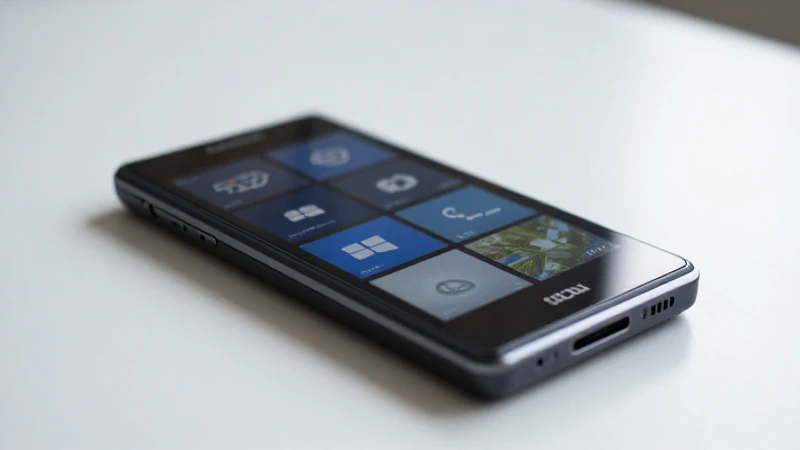
Para maximizar tu experiencia con el Apn us solavei apn for Windows Phone, sigue estos consejos útiles:
- Mantén tu software actualizado: Asegúrate de que tu Windows Phone tenga la última actualización de software para asegurar la mejor compatibilidad con los APN y servicios de datos.
- Utiliza Wi-Fi cuando sea posible: Cuando estés en casa o en un lugar con Wi-Fi, utiliza esa conexión para ahorrar tus datos móviles.
- Consultar el soporte de Solavei: Si experimentas problemas continuos, no dudes en ponerte en contacto con el equipo de soporte al cliente de Solavei para obtener ayuda específica.
La correcta configuración del Apn us solavei apn for Windows Phone es fundamental para asegurar que tengas una experiencia óptima de conectividad. Al seguir los pasos que hemos discutido en este artículo y tomar en cuenta los consejos y soluciones de problemas, podrás disfrutar de todos los beneficios que Solavei tiene para ofrecer. No lo olvides, la claridad en la configuración y una buena comunicación con el soporte pueden llevarte lejos en tu experiencia móvil. Si encuentras dificultades, recuerda que siempre hay recursos disponibles para ayudarte a mantener tu servicio fluido y sin interrupciones.