Cuando se trata de usar un teléfono Windows, es indispensable tener la configuración correcta de APN (Access Point Name) para acceder a Internet mediante la red de su proveedor. Este artículo se centra en los APN US Spot Mobile APN settings for Windows Phone, una guía exhaustiva que le ayudará a comprender cómo configurar su dispositivo para que funcione sin problemas y le permita disfrutar de todos los servicios de datos que ofrece Spot Mobile. Abordaremos cada aspecto de la configuración de APN, desde la importancia de estos ajustes hasta los pasos específicos para ingresarlos en su smartphone Windows.
Cómo verificar la configuración de APN en Windows Phone
Antes de introducir los nuevos ajustes de APN, es importante conocer la configuración actual de su teléfono. Para comprobar su configuración de APN en un dispositivo Windows, siga estos pasos:
- Abra la aplicación «Configuración».
- Seleccione «Redes móviles y SIM».
- Toca «APN» para ver la configuración disponible.
- Verifique si ya existe un APN configurado para Spot Mobile.
Eliminar configuraciones anteriores
Si encuentra un APN existente que no funciona correctamente, es recomendable eliminarlo antes de agregar los nuevos APN US Spot Mobile APN settings for Windows Phone. La eliminación de configuraciones antiguas asegura que su dispositivo utilice únicamente los nuevos datos introducidos, lo que minimiza la posibilidad de errores de conexión.
Cómo configurar APN US Spot Mobile en Windows Phone
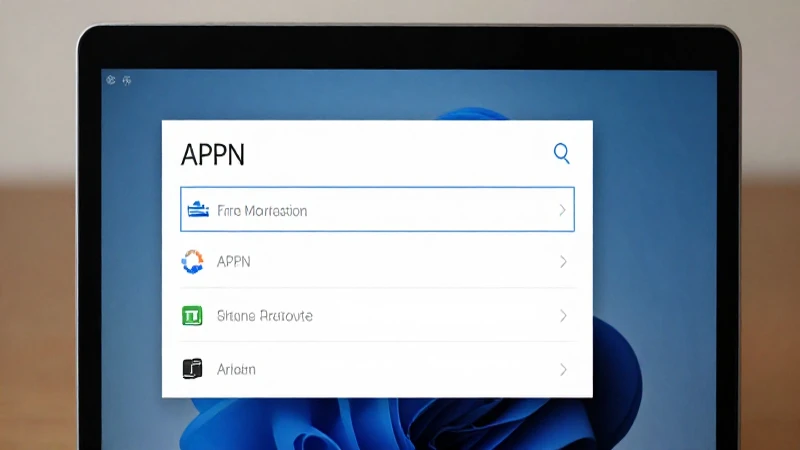
Ahora que está al tanto de la importancia del APN y ha verificado sus configuraciones actuales, es el momento de introducir los ajustes específicos para Spot Mobile. Aquí le proporcionamos los pasos detallados para hacerlo:
- En la pantalla de «APN», toque «Agregar nuevo APN».
- Introduzca los siguientes ajustes en los campos correspondientes:
Ajustes de APN para Spot Mobile
- Nombre: Spot Mobile
- APN: internet
- Proxy: (deje en blanco)
- Puerto: (deje en blanco)
- Nombre de usuario: (deje en blanco)
- Contraseña: (deje en blanco)
- Servidor: (deje en blanco)
- MMSC: http://mms.vtext.com/servlets/mms
- Proxy MMS: 216.155.165.50
- Puerto MMS: 80
- Tipo de autenticación: PAP
- Tipo de APN: default,mms,supl
Guardar y activar APN
Una vez que haya ingresado los APN US Spot Mobile APN settings for Windows Phone, asegúrese de tocar «Guardar» para almacenar los cambios. Luego, seleccione el nuevo APN que creó como el APN predeterminado. Esto asegura que su dispositivo utilizará la configuración correcta para la conexión de datos.
Problemas comunes y soluciones
Después de configurar los ajustes de APN, es posible que se encuentre con ciertos problemas. A continuación, se describen algunos de los problemas más comunes que pueden surgir y sus posibles soluciones:
1. No tengo conexión a Internet
Si su conexión a Internet no funciona después de configurar su APN, asegúrese de haber guardado los cambios y haber seleccionado el APN adecuado como predeterminado. También puede intentar reiniciar su dispositivo, lo que a veces es necesario para que los cambios surtan efecto.
2. MMS no se envían o reciben
Los problemas con la mensajería MMS pueden deberse a varias configuraciones incorrectas. Verifique que la dirección de MMSC y el proxy MMS estén correctos. Si continúa teniendo problemas, considere ingresar la configuración de proxy y puerto MMS de nuevo, asegurándose de presionar «Guardar» después de realizar los cambios.
3. La velocidad de los datos es muy lenta
Existen múltiples razones por las cuales puede experimentar una velocidad reducida de datos móviles. Puede que su área tenga una cobertura de red limitada. También es recomendable revisar si hay un gran número de usuarios en la red, lo que podría afectar las velocidades de los datos. En estos casos, no se puede hacer mucho a nivel de configuración de APN que no se haya abordado ya.
Manteniendo la configuración de APN a lo largo del tiempo
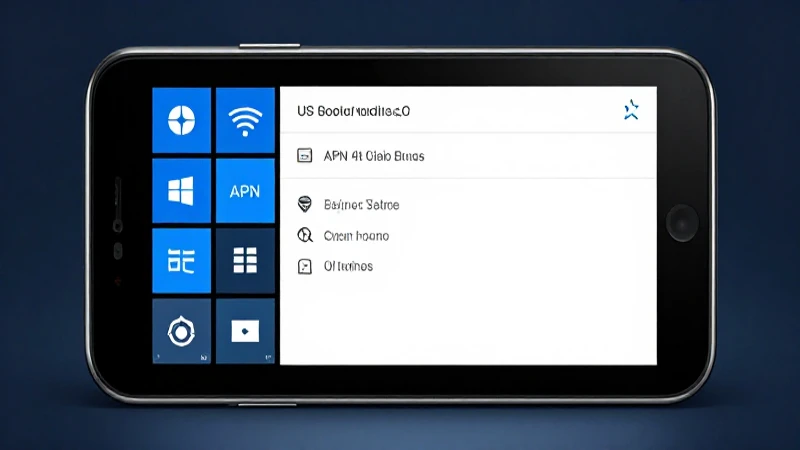
Es importante notar que las configuraciones de APN pueden requerir revisiones ocasionales. Esto se debe a cambios en la red de su operador o actualizaciones del sistema operativo de su teléfono. Por lo tanto, es aconsejable verificar la configuración de APN de vez en cuando y hacer los ajustes necesarios.
Firmware y actualizaciones de Windows Phone
Si su dispositivo Windows Phone recibe actualizaciones de firmware, puede haber cambios en la gestión de APN. Asegúrese de estar al tanto de estas actualizaciones para evitar problemas de conectividad. Es recomendable realizar una copia de seguridad de su configuración de APN antes de las actualizaciones, para que pueda restaurarlas de ser necesario.
Conexión con el soporte técnico
Si después de intentar todas las soluciones sugeridas, aún tiene problemas con su conexión de datos, considere comunicarse con el soporte técnico de Spot Mobile. Ellos pueden proporcionarle asistencia adicional y asegurarse de que no haya problemas en la red que afecten su servicio.
Los APN US Spot Mobile APN settings for Windows Phone son indispensablees para garantizar que puedas disfrutar de una experiencia de navegación fluida y constante. Espero que este artículo haya proporcionado una comprensión profunda de cómo funcionan los ajustes de APN y cómo puedes configurarlos en tu dispositivo Windows. Al seguir estos pasos y resolviendo cualquier problema que pueda surgir, estarás bien encaminado para disfrutar de todos los beneficios que tu servicio de datos ofrece. No escatimes en comprobar de vez en cuando si tus configuraciones de APN son las correctas, y no dudes en buscar ayuda si experimentas inconvenientes. ¡Feliz navegación!