Configurar la conexión a internet en tu dispositivo puede parecer complicado, especialmente si no estás familiarizado con los ajustes de APN. En este artículo, abordaremos todos los aspectos relacionados con los APN Canadá Koodo Windows, proporcionando una guía exhaustiva que te ayudará a establecer correctamente la conexión a internet en tu dispositivo Windows. Desde los pasos básicos hasta las configuraciones avanzadas, este artículo estará repleto de información útil y detallada para que puedas disfrutar de una experiencia de navegación óptima.
Cómo acceder a la configuración de APN en Windows
La mayoría de los dispositivos Windows, ya sean computadoras o teléfonos móviles, requieren navegar a través de varias secciones para acceder a las configuraciones de APN Canadá Koodo Windows. Aquí está el proceso de cómo hacerlo:
Acceso en Dispositivos Móviles Windows
Si estás utilizando un dispositivo móvil con Windows, los pasos para acceder a la configuración de APN son los siguientes:
- Ve a la opción de «Configuración» en tu dispositivo.
- Selecciona «Red e Internet».
- Dirígete a «Puntos de acceso».
- Ahí verás una lista de los APNs existentes; puedes agregar uno nuevo tocando en «Agregar» o el icono «+».
Acceso en Computadoras Windows
Para una computadora que utiliza un módem USB o un dispositivo de datos, el proceso es un poco diferente:
- Abre el «Panel de Control».
- Selecciona «Redes e Internet».
- Haz clic en «Centro de redes y recursos compartidos».
- Selecciona “Configurar una nueva conexión o red».
Configuraciones del APN para Koodo en Canadá
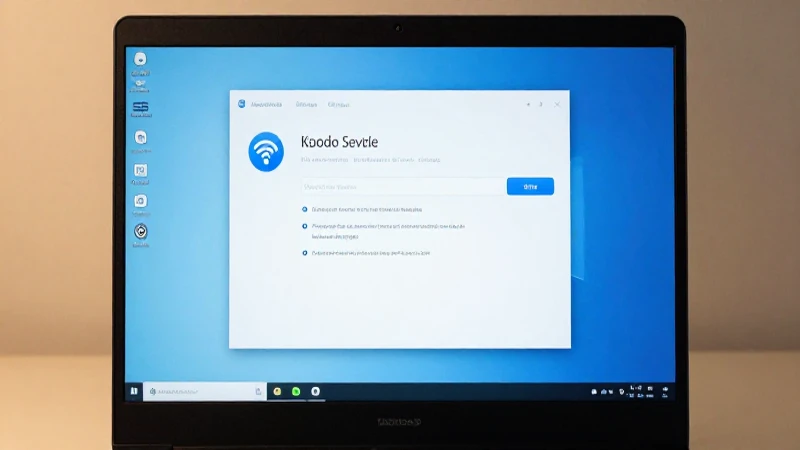
Una vez que accedas a la sección de configuración de APN, es fundamental ingresar los valores correctos para optimizar tu conexión a internet. Aquí te proporcionamos los ajustes necesarios para el APN Canadá Koodo Windows:
Detalles del APN Koodo
A continuación, se presentan los detalles indispensablees que debes completar:
- Nombre: Koodo
- APN: internet.koodo.com
- Proxy: No es necesario; deja este campo vacío.
- Puerto: No es necesario; deja este campo vacío.
- Nombre de usuario: Deja vacío.
- Contraseña: Deja vacío.
- Servidor: Deja vacío.
- MMSC: http://mmsc.koodo.com
- Proxy MMSC: 172.30.33.1
- Puerto MMSC: 80
- Tipo de autenticación: PAP
- Tipo de APN: default,mms,supl
Errores Comunes en la Configuración del APN y Soluciones
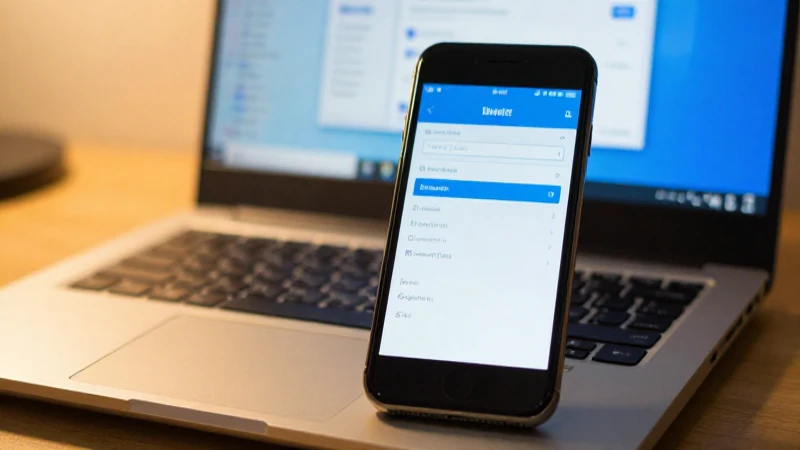
Cuando configuras los APN Canadá Koodo Windows, es posible que te enfrentes a errores que podrían dificultar la conexión. A continuación, exploramos los errores más comunes y sus soluciones.
Error de Conexión a Internet
Uno de los errores más comunes es la incapacidad para conectarse a internet. Esto puede deberse a varias razones:
- APN Incorrecto: Verifica que toda la información ingresada sea correcta. Un simple error tipográfico en el APN puede causar problemas de conexión.
- Modo Avión Activado: Asegúrate de que el modo avión esté desactivado, ya que esto bloquea todas las conexiones de red.
- Actualizaciones Pendientes: Comprueba si hay actualizaciones pendientes en tu sistema o dispositivo, ya que esto puede afectar la conectividad.
Error en el Envío de MMS
Otra dificultad común es el error al enviar mensajes multimedia. Este problema sería frustrante, especialmente si cuentas con planes que lo permiten. Verifica lo siguiente:
- MMSC Incorrecto: Asegúrate de que la dirección de MMSC que ingresaste esté correcta, ya que un error en esta área puede prevenir el envío de MMS.
- Configuración del Proxy: Verifica que el proxy MMSC esté configurado correctamente; un puerto incorrecto también puede causar fallas.
Consejos Adicionales para la Conexión en Windows
Aparte de ingresar correctamente la información del APN Canadá Koodo Windows, hay otros consejos que te ayudarán a asegurar una conexión fluida:
Reinicio Regular del Dispositivo
Algunos usuarios subestiman la importancia de reiniciar sus dispositivos. Hacerlo puede resolver problemas temporales y restablecer la configuración de red. Si experimentas lentitud o problemas de conexión, intenta reiniciar tu dispositivo.
Optimización de la Conexión
Asegúrate de que tu dispositivo esté configurado para maximizar la velocidad de conexión:
- Desactivar Wifi en Áreas Sin Señal: Esto evitará que se consuma batería y tiempos de espera innecesarios.
- Mantener el Software Actualizado: Consulta frecuentemente las actualizaciones para tu sistema operativo Windows; esto suele solucionar problemas de conectividad.
Contactar al Soporte Técnico de Koodo
Si después de seguir todos estos pasos sigues teniendo problemas, no dudes en contactar al soporte técnico de Koodo. Ellos pueden ayudarte a identificar problemas que podrías no haber considerado. Además, pueden confirmar que no hay interrupciones de servicio en tu área.
Configurar el APN Canadá Koodo Windows no tiene que ser un proceso complicado. Siguiendo esta guía, deberías poder establecer una conexión exitosa y disfrutar de un acceso a internet sin interrupciones. Recuerda que la configuración correcta es clave para evitar problemas de conectividad, y mantener tu dispositivo y software actualizados también jugará un papel importante en tu experiencia de navegación. Si alguna vez experimentas problemas, no dudes en consultar esta guía y considerar la posibilidad de obtener asistencia del soporte técnico.