En el mundo de las telecomunicaciones, la configuración del APN (Access Point Name) es crucial para asegurar una conexión a internet eficiente y estable. Para los usuarios de Claro en Colombia, entender cómo configurar correctamente el APN Colombia Claro Co es fundamental para disfrutar de un acceso óptimo a la red de datos móviles. En este artículo, exploraremos de manera exhaustiva qué es un APN, cómo se configura en dispositivos móviles, los distintos parámetros que pueden ser necesarios y resolveremos dudas frecuentes sobre este tema. Esta guía está diseñada no solo para ayudar a los usuarios a establecer sus configuraciones, sino también para ofrecer un entendimiento más profundo sobre el funcionamiento de los datos móviles en el contexto colombiano.
Parámetros del APN para Claro en Colombia
Para establecer una conexión de datos móviles exitosa en el dispositivo, es indispensable ingresar la información correcta del APN Colombia Claro Co. A continuación, presentamos un listado detallado de los parámetros que deberías configurar.
1. Nombre del APN
El primer paso en la configuración del APN Colombia Claro Co es establecer el nombre del APN. Este puede ser simplemente «Claro» o «Claro Co». Lo indispensable es que lo identificas claramente para futuras configuraciones.
2. APN
El APN real para Claro Colombia es «internet». Este es un dato crucial, ya que sin el APN correcto, la conexión de datos no se establecerá adecuadamente. Asegúrate de escribirlo tal como se indica, respetando las letras en minúscula.
3. Tipo de Autenticación
La autenticación para el APN Colombia Claro Co se suele establecer en «PAP» (Password Authentication Protocol), aunque muchos dispositivos permiten dejarlo en «Ninguno», en la mayoría de los casos, PAP es la opción más utilizada y recomendada.
4. Usuario y Contraseña
Para la configuración del APN Colombia Claro Co, no es necesario ingresar un usuario y una contraseña, debido a que la mayoría de las conexiones se configuran sin esta información. Sin embargo, en algunos casos, los usuarios pueden necesitar ingresar «claro» como usuario y «claro» como contraseña. Estas configuraciones son raras y la recomendación es probar primero sin estos campos antes de intentar con las credenciales.
5. MMSC y MMS Proxy
Estos parámetros son indispensablees si deseas enviar multimedia (MMS). Para el APN Colombia Claro Co, la URL del MMSC suele ser «http://mms.claro.com.co». El proxy es «200.12.205.9» y el puerto es «80». Estos detalles permiten a los dispositivos gestionar correctamente los mensajes multimedia.
6. Tipo de APN
Para finalizar, el tipo de APN se establece como «default,supl,mms». Esto asegura que tu dispositivo maneje adecuadamente la información de datos, servicios y multimedia utilizando la red de Claro en Colombia. Este es un paso indispensable para que todo funcione en armonía y garantice una mejor experiencia de usuario.
Pasos para configurar el APN en dispositivos Android
Configurar el APN Colombia Claro Co en dispositivos Android puede parecer complicado, pero al seguir estos pasos, podrás hacerlo sin problemas. A continuación, te ofrecemos una guía paso a paso sobre cómo hacerlo:
- Ve a ‘Ajustes’: Abre la aplicación de Configuración en tu dispositivo Android.
- Selecciona ‘Conexiones’: Busca y toca la opción «Conexiones» en el menú.
- Accede a ‘Redes móviles’: Dentro de conexiones, selecciona «Redes móviles».
- Ingresa a ‘APN’: Busca la opción que diga «Nombres de puntos de acceso» o «APN». Aquí verás una lista de APNs existentes.
- Agrega un nuevo APN: Toca el ícono de «+», generalmente ubicado en la parte superior de la pantalla.
- Completa los parámetros: Ingresa la información del APN Colombia Claro Co tal como se indicó anteriormente.
- Guarda los cambios: Asegúrate de guardar la configuración que has realizado.
- Selecciona el APN recién creado: Toca el nuevo APN para seleccionarlo como tu punto de acceso predeterminado.
Verificación de la conexión
Después de haber configurado el APN Colombia Claro Co, es vital comprobar la conectividad. Intenta navegar por cualquier sitio web o abrir alguna aplicación que requiera internet. Si experimentas problemas, revisa los parámetros que ingresaste y asegúrate de que sean correctos.
Pasos para configurar el APN en dispositivos iOS
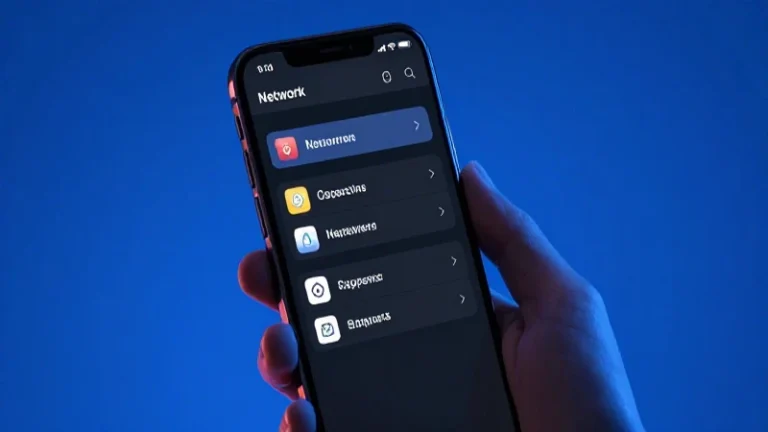
Configurar el APN Colombia Claro Co en un dispositivo iOS es igualmente sencillo. Sigue estos pasos para lograrlo:
- Accede a ‘Configuración’: Abre la aplicación de Configuración en tu dispositivo iPhone.
- Selecciona ‘Datos móviles’: Ve a la opción «Datos móviles» en el menú.
- Ingresa a ‘Opciones de datos móviles’: Aquí encontrarás diferentes configuraciones para gestionar tu conexión.
- Toca ‘Red de datos móviles’: En esta sección podrás ingresar los parámetros del APN.
- Completa los campos correspondientes: Rellena los datos que mencionamos previamente para el APN Colombia Claro Co.
- Guarda los cambios: Los cambios se guardarán automáticamente al salir de la configuración.
Verificación de la conexión en iOS
Al igual que en Android, es importante verificar que la conexión esté funcionando. Intenta abrir un sitio web o usar alguna aplicación con acceso a internet. Si no tienes conexión, revisa los parámetros ingresados.
Problemas comunes y soluciones con el APN de Claro
A pesar de que la configuración del APN Colombia Claro Co es generalmente sencilla, pueden surgir problemas que afecten la conexión de datos. A continuación, revisamos algunos de los problemas más comunes que podrían ocurrir y las posibles soluciones.
1. Sin Conexión a Internet
Uno de los problemas más comunes tras configurar el APN Colombia Claro Co es la falta de conexión a internet. Esto puede deberse a parámetros incorrectos o a que el APN no fue seleccionado como predeterminado. Asegúrate de revisar todos los parámetros introducidos y selecciona el APN correcto en la configuración.
2. Lento Rendimiento de Datos
Si experimentas una conexión lenta después de configurar el APN Colombia Claro Co, verifica que no haya problemas de red o que no estés en un área de baja cobertura. A veces, la congestión en la red puede causar lentitud, así que prueba en diferentes ubicaciones para compararlo.
3. No puedes enviar MMS
Si tienes problemas para enviar o recibir mensajes multimedia, revisa los parámetros del MMSC y del proxy que ingresaste. Estos son cruciales para el envío de MMS. Asegúrate de que todos los datos estén correctos y vuelve a intentar enviar el mensaje.
La configuración del APN Colombia Claro Co es una parte indispensable para disfrutar de una experiencia fluida y eficaz al utilizar los servicios de datos móviles de Claro en Colombia. Tener un entendimiento claro de qué es un APN y cómo configurarlo te permitirá solucionar inconvenientes comunes y mejorar tu acceso a internet. Recuerda que cada operador tiene sus propias configuraciones, por lo que es vital siempre utilizar los parámetros correctos. Además, no dudes en buscar ayuda adicional si te encuentras con problemas que no puedas resolver. Con esta guía, ahora estás mejor preparado para manejar y optimizar la configuración del APN en tu dispositivo móvil, disfrutando de todas las ventajas que Claro tiene para ofrecer.